
7.1.
Monitorador de transações
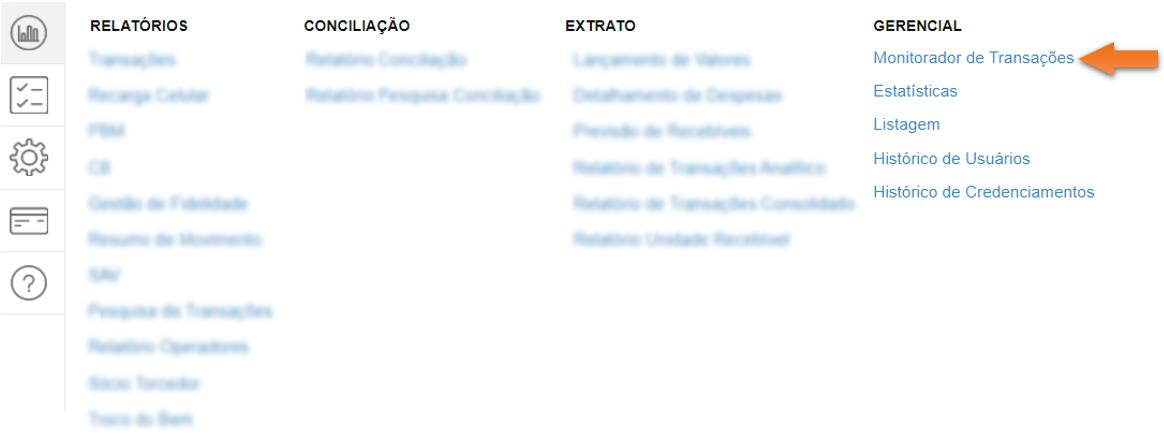
Este relatório tem como função monitorar a entrada no banco de novas transações, através da exibição dos últimos dados inseridos (os mais recentes), com vários filtros e ou agrupamentos diferentes, e com atualização configurável. É possível monitorar a entrada por tempo, por rede, por estado da transação ou por loja e, inclusive subdividir por eles. Para acessá-lo, basta acessar o menu Relatórios e em seguida em “Monitorador de Transações”:
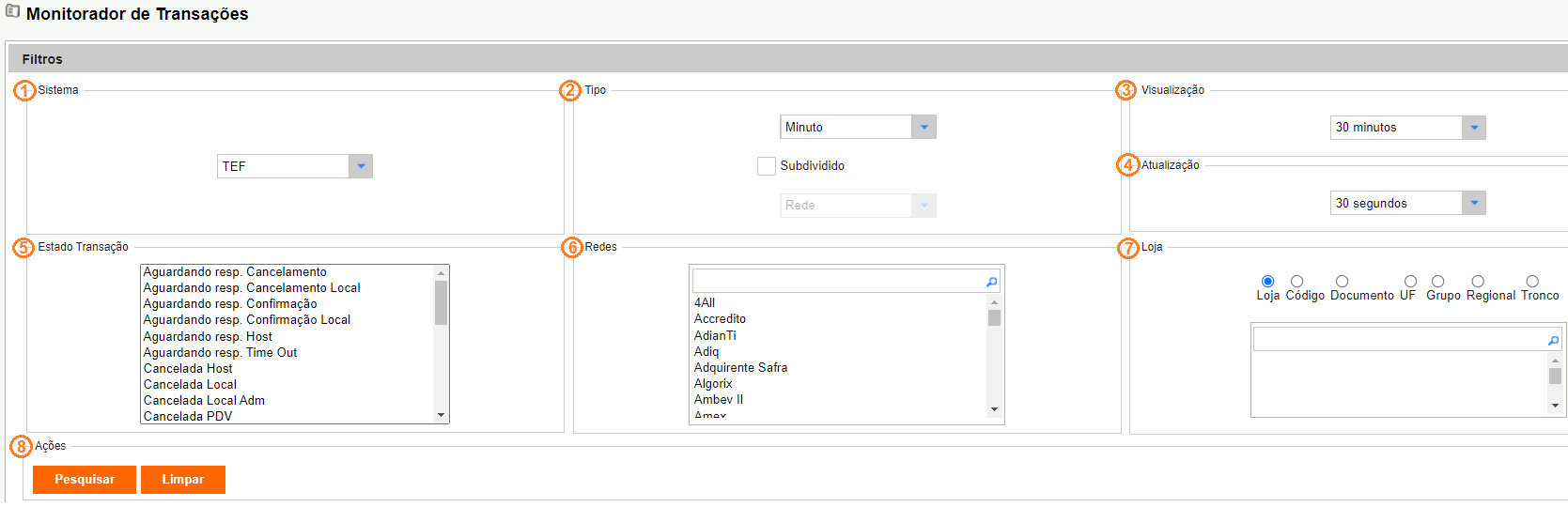
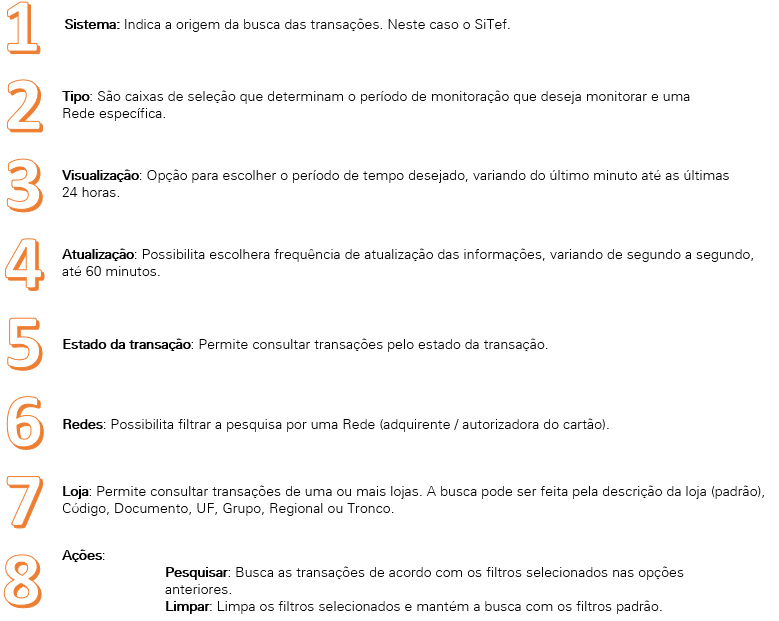
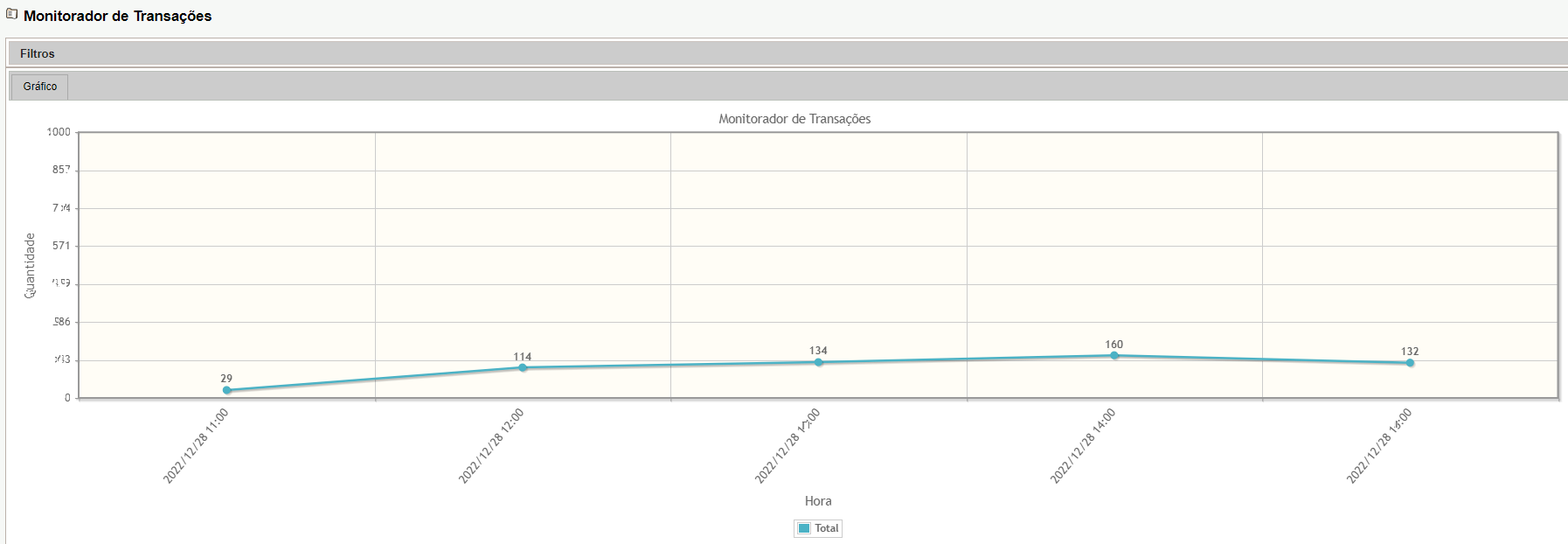
Após realizar as configurações para emissão do seu relatório, clique em “Pesquisar”. Será exibido um gráfico com a linha do tempo que corresponda aos filtros informados:
7.2.
Estatísticas
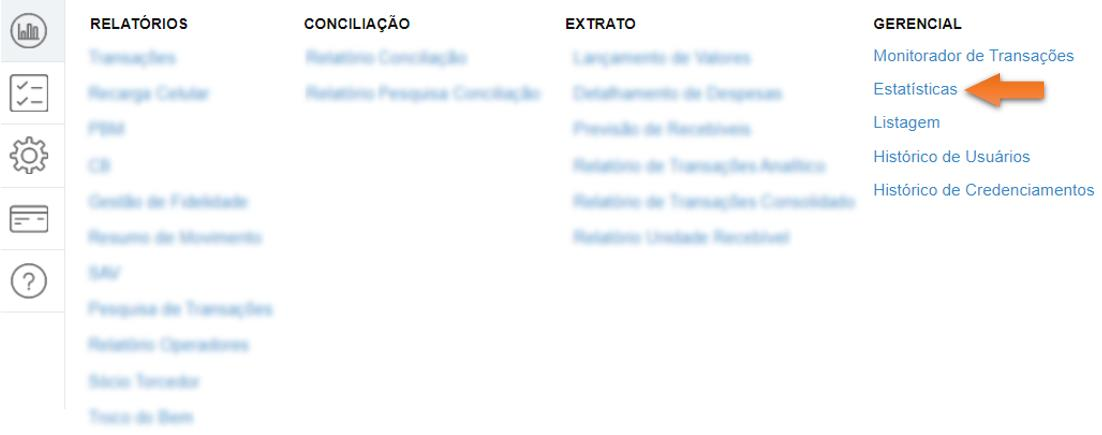
O relatório “Estatísticas”, exibe em forma de gráfico ou relatório, as estatísticas da transação de acordo com as opções de agrupamento disponíveis. É amplamente utilizado para verificar o fluxo das transações. Vale ressaltar que este relatório se baseia exclusivamente nas transações realizadas via TEF. Para acessá-lo, basta acessar o menu Relatórios e em seguida “Estatísticas”:
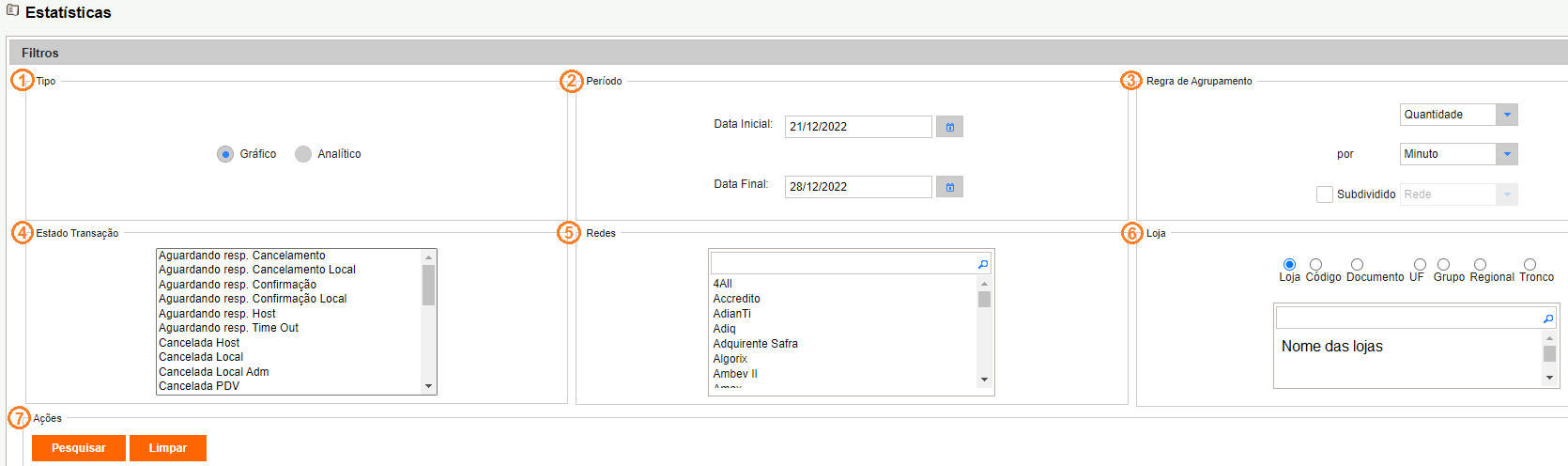
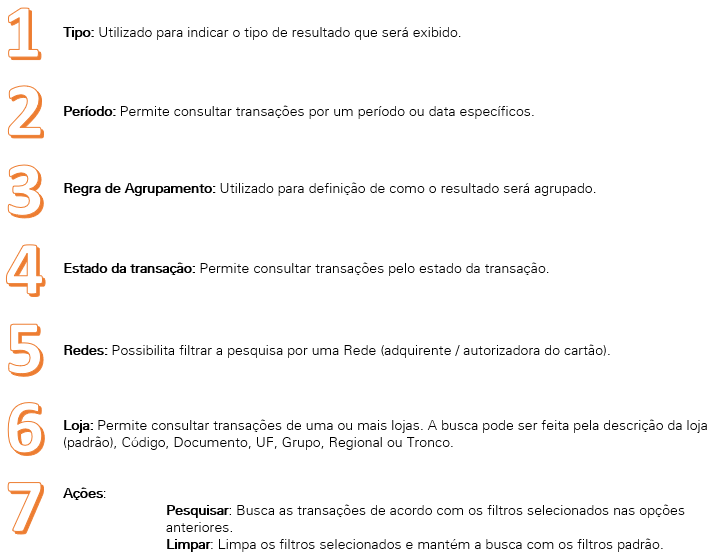
Dentro deste relatório, estão disponíveis alguns filtros para busca:
7.3.
Listagem
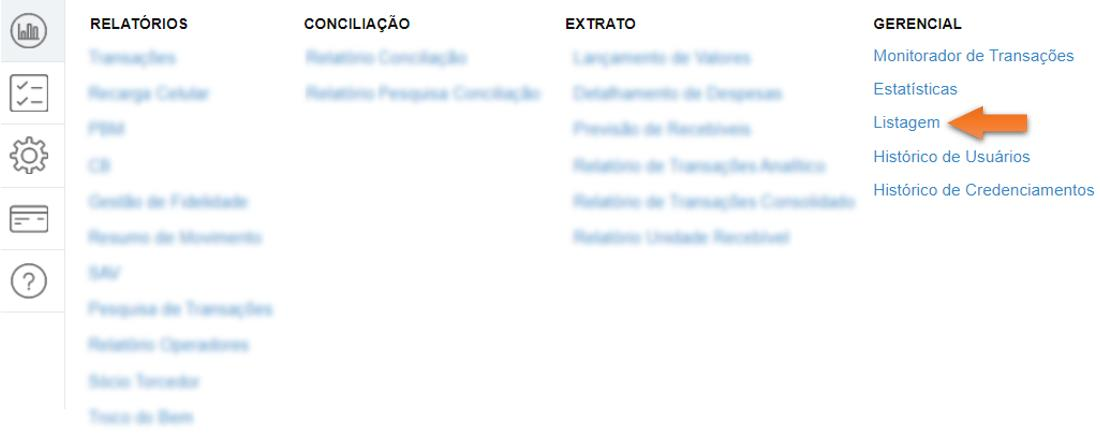
O relatório “Listagem”, é utilizado para emitir relatórios de lojas, grupos, perfis, lojas ou usuários do sistema. Para acessá-lo, basta acessar o menu Relatórios e em seguida “Listagem”:
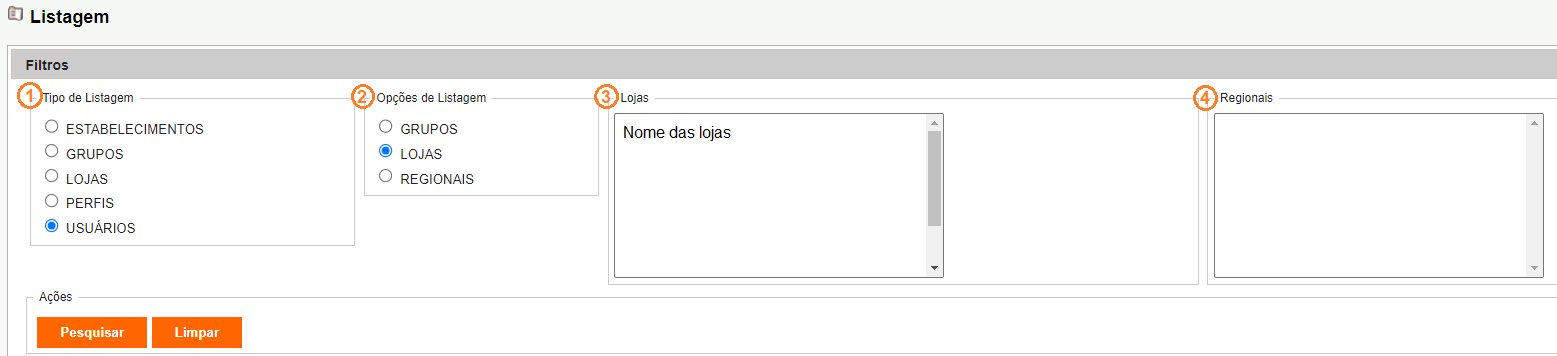
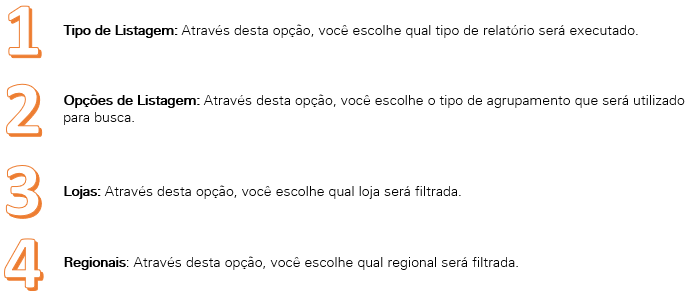
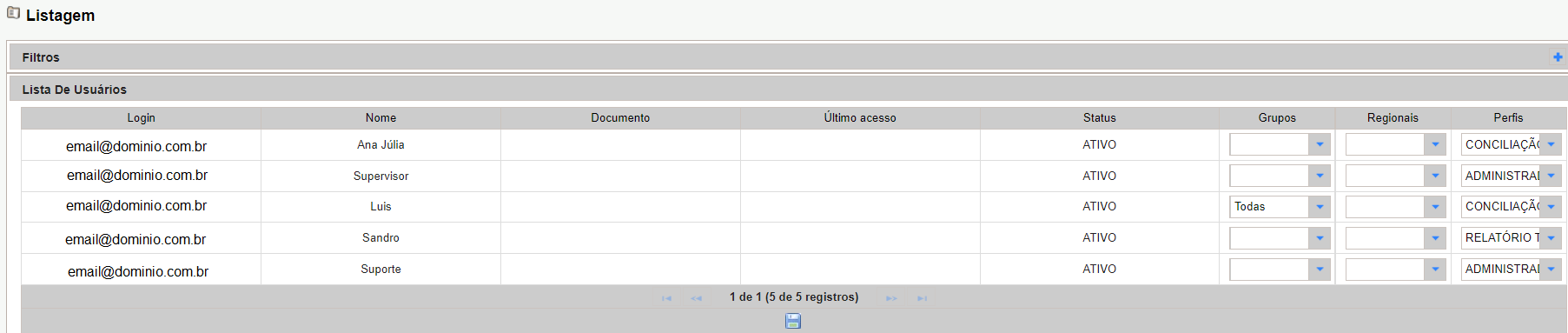
Vale lembrar que, os filtros variam de acordo com o relatório que deseja emitir. Para este manual iremos utilizar a lista de usuários. Ao clicar em “Pesquisar” será exibida a lista de usuários por loja (para este exemplo):
Da mesma forma como acontece nos demais relatórios, você também pode salvar este. Basta clicar no botão correspondente
.
Vale ressaltar que, esta funcionalidade trata-se apenas de uma listagem, ou seja, não é possível realizar nenhum tipo de manutenção através deste menu. Procure na aplicação o menu correspondente ao relatório emitido.
7.4.
Histórico de usuários
Através deste menu, você terá acesso a emitir um relatório com o histórico de acesso do usuário selecionado bem como no histórico de alterações dele. Para acessá-lo, basta acessar o menu Relatórios e em seguida em “Histórico de Usuários”:
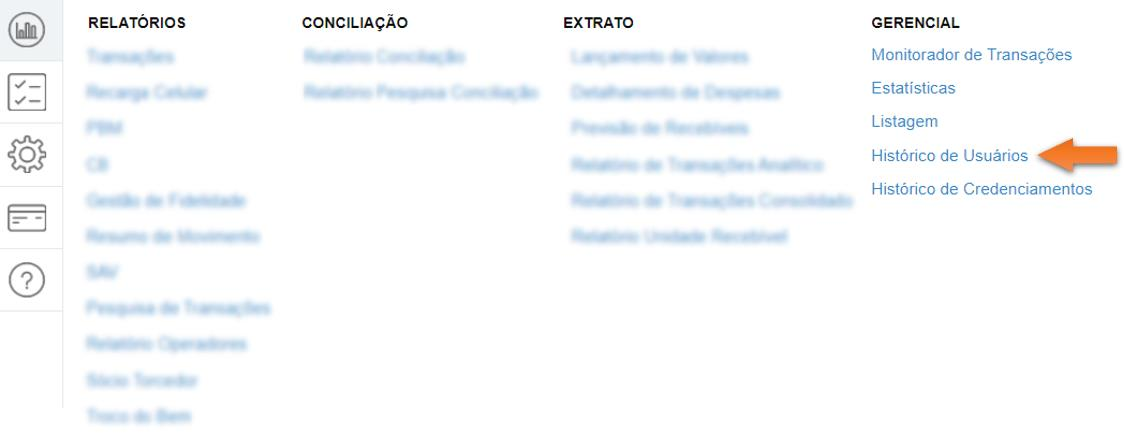
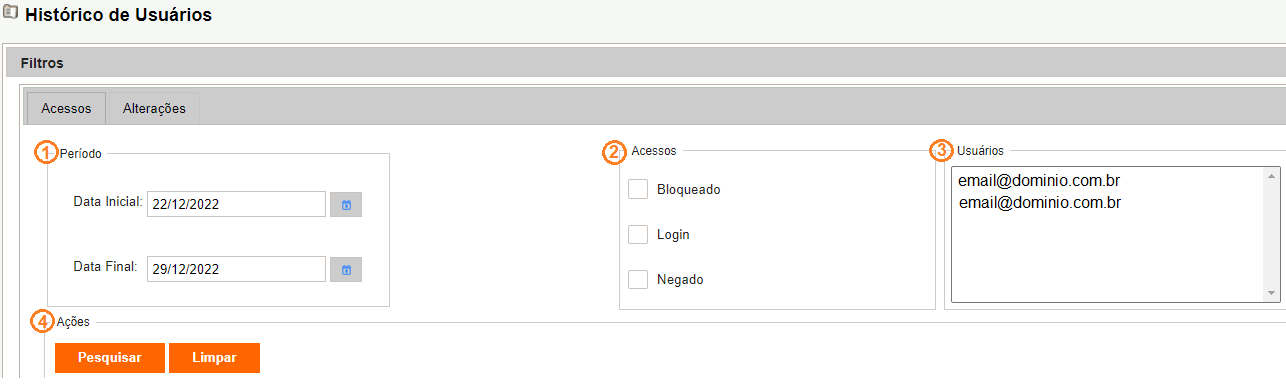
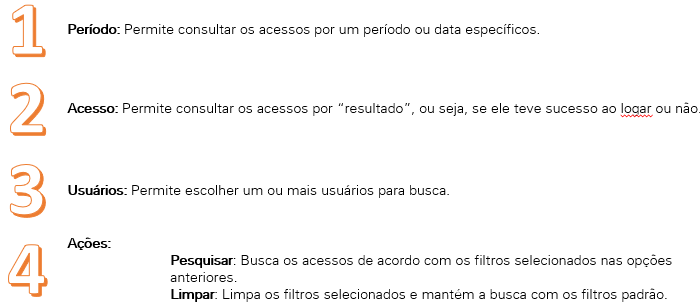
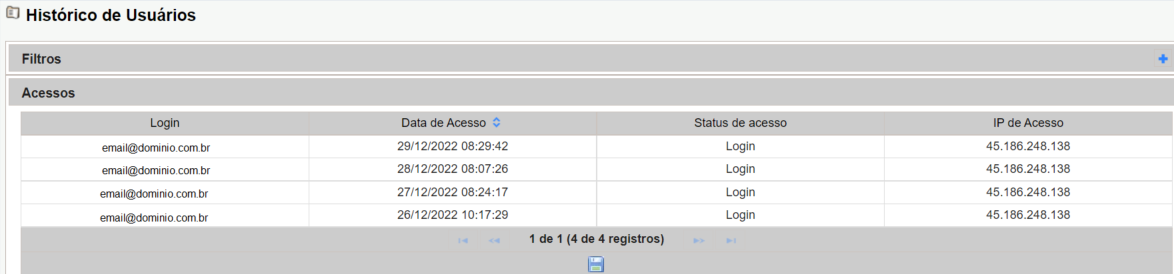
Ao clicar em “Pesquisar” será exibida a lista de acessos no período indicado no filtro:
Para este manual, nós utilizamos apenas a demonstração para a lista de acessos. No entanto, ao acessar a aba “Alterações” você pode buscar por usuário, levando em conta os filtros exibidos em tela, o histórico de alterações do usuário. A busca também é bem intuitiva e o resultado dela, assim como este, também pode ser salvo.
7.5.
Histórico de Credenciamentos
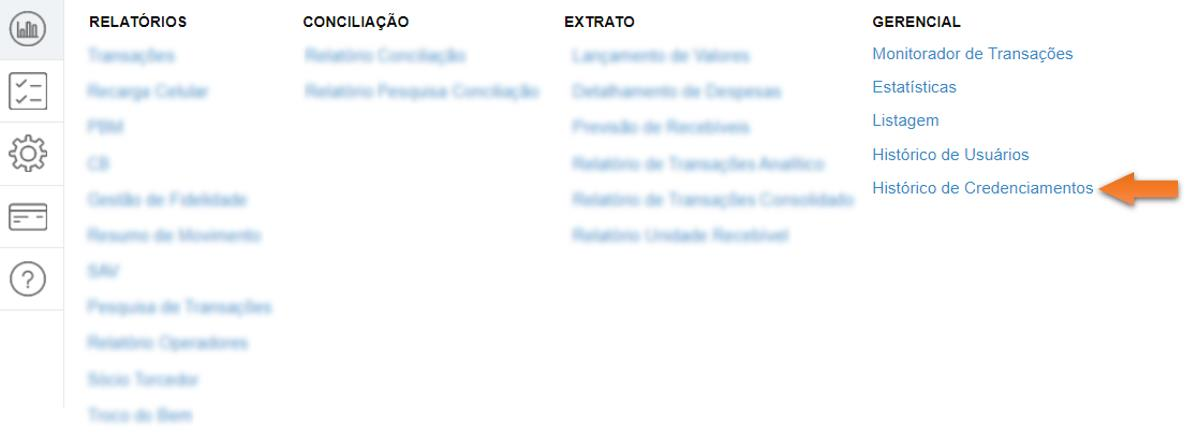
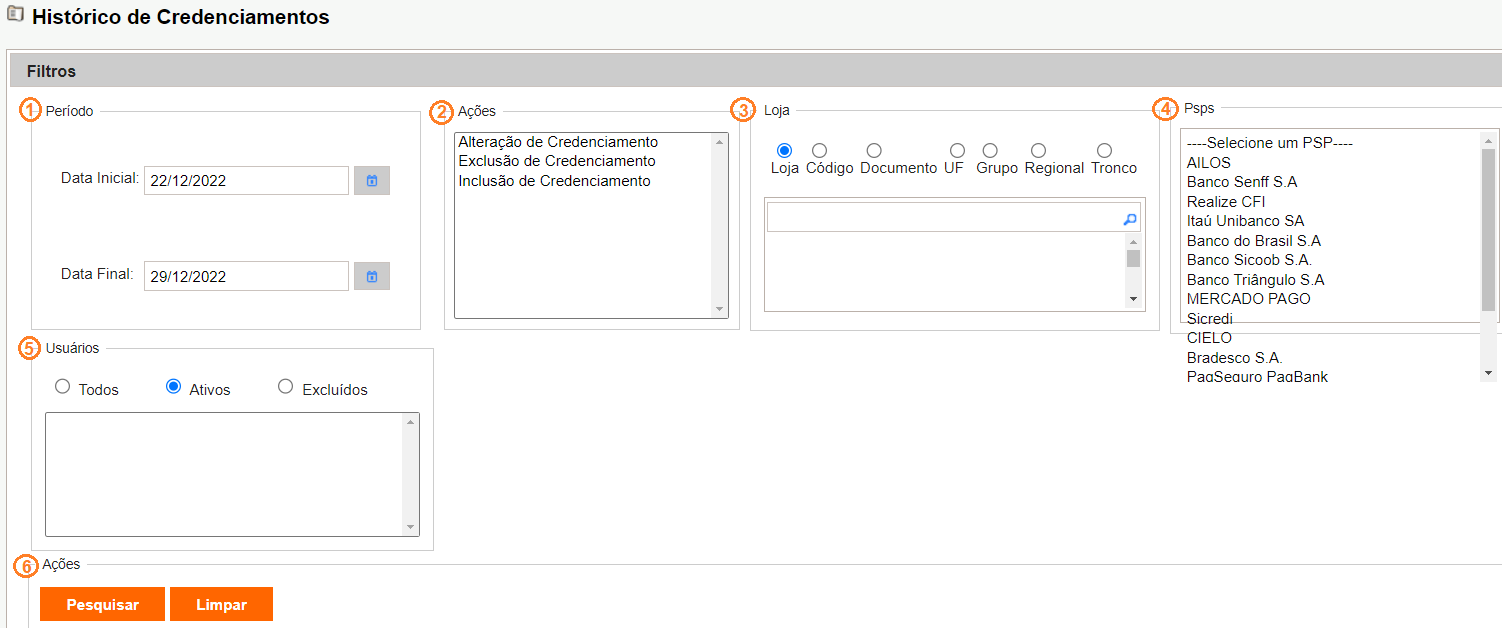
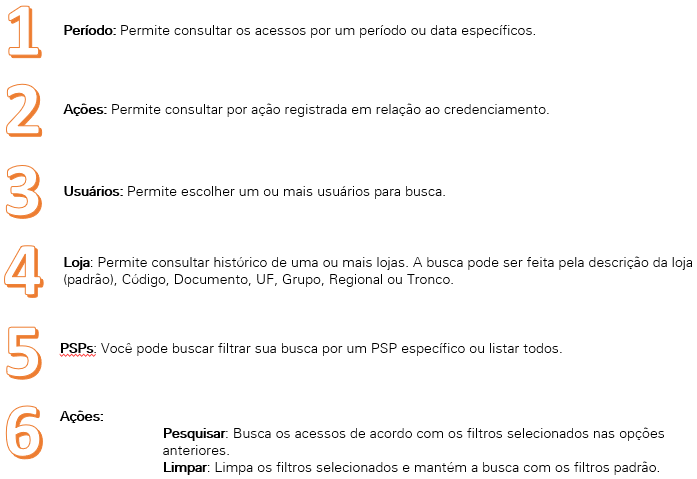
Através deste menu, você terá acesso a emitir um relatório com o histórico de credenciamento PIX. Para acessá-lo, basta acessar o menu Relatórios e em seguida em “Histórico de Credenciamento”:
---