
6.1. Lançamento de Valores
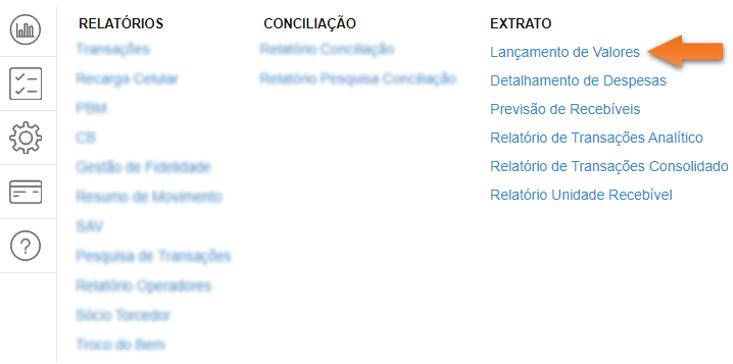
O relatório “Lançamento de Valores”, apresenta a composição dos valores a receber independente da forma de captura. Para acessá-lo, basta acessar o menu Relatórios e em seguida em “Lançamento de Valores”:

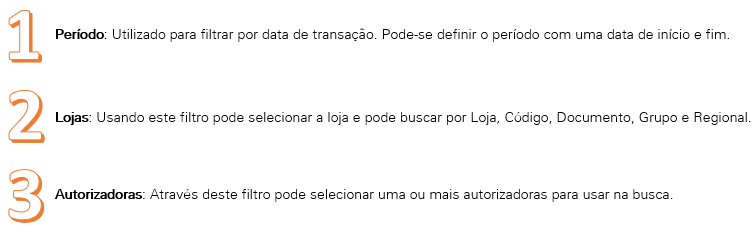
Uma vez que selecionou todos os filtros desejados, clique em “Pesquisar”. Todas as transações de acordo com os filtros selecionados serão apresentadas conforme a imagem abaixo:


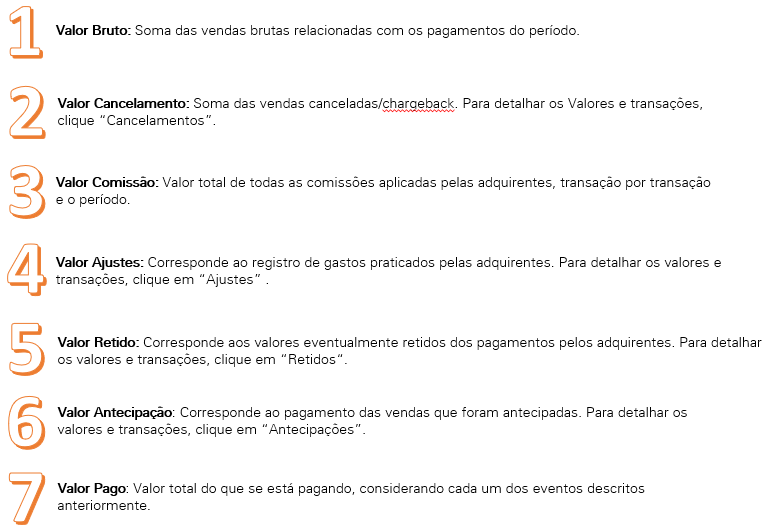
- Aba “Detalhes”, mostrará todos os valores agrupados por Bandeira que estejam relacionados com os valores apresentados no resumo e que correspondem ao período investigado.

Este relatório possui vários níveis de detalhamento. Para ver as transações, por exemplo, clique na loja que deseja buscar. Se deseja listar todas as transações, simplesmente clique na “Data Crédito”. O sistema, por sua vez, mostrará todas as transações cuja data de crédito coincida com a data selecionada.
Se desejar, também pode baixar os relatórios que contém as transações clicando no botão
.
6.2. Detalhamento de despesas
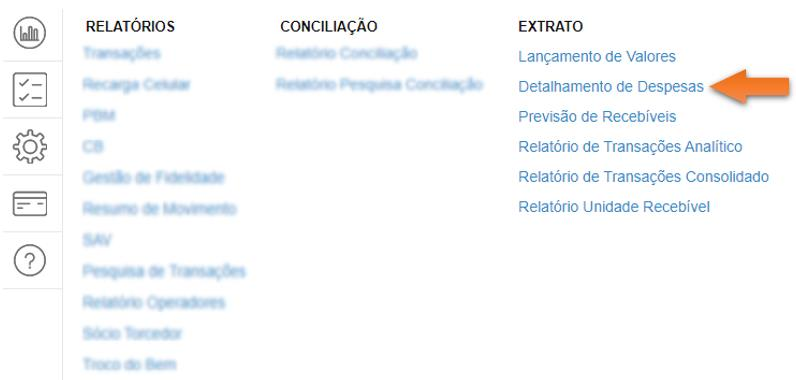
O relatório “Detalhamento de Despesas”, apresenta os lançamentos indicados pelo adquirente/autorizador e classificados em: Taxa (Comissão) praticada e os demais Ajustes. Esses lançamentos podem ser de débito ou crédito. Para acessá-lo, basta acessar o menu Relatórios e em seguida em “Detalhamento de Despesas”:

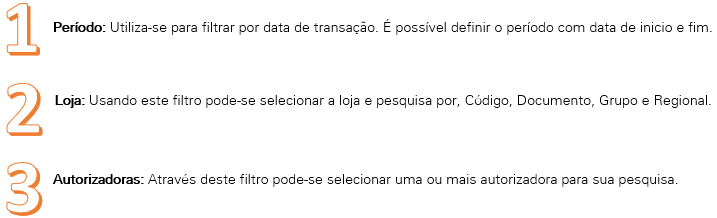
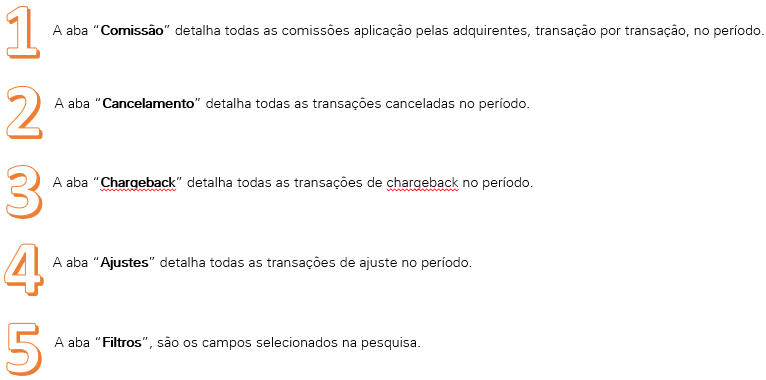
Uma vez selecionados os filtros desejados, clique em “Pesquisar”. Todas as transações correspondentes aos filtros selecionados serão apresentadas conforme imagem abaixo:

6.3. Previsão de recebíveis
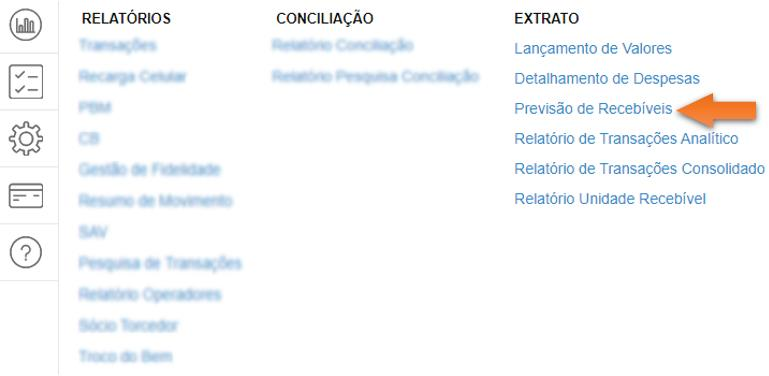
O relatório “Previsão de Recebíveis”, apresenta os valores abertos que o estabelecimento comercial tem que receber no futuro. Para acessá-lo, basta acessar o menu Relatórios e em seguida “Previsão de Recebíveis”:
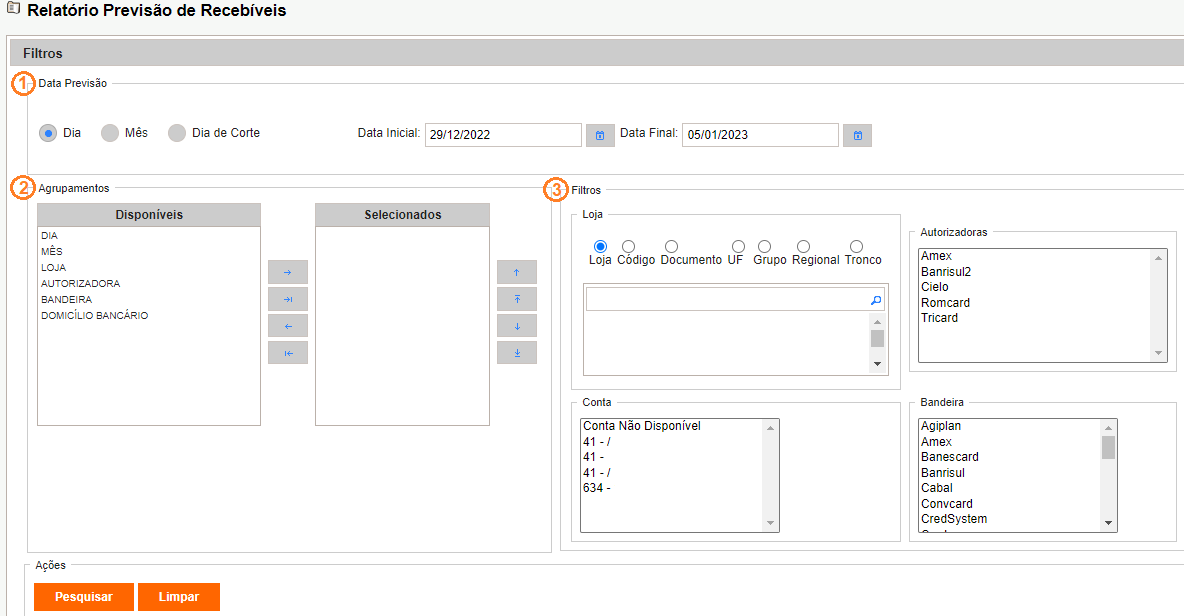
Se não selecionar nenhuma das opções na pesquisa, o relatório apresentará todas as informações disponíveis no período informado.
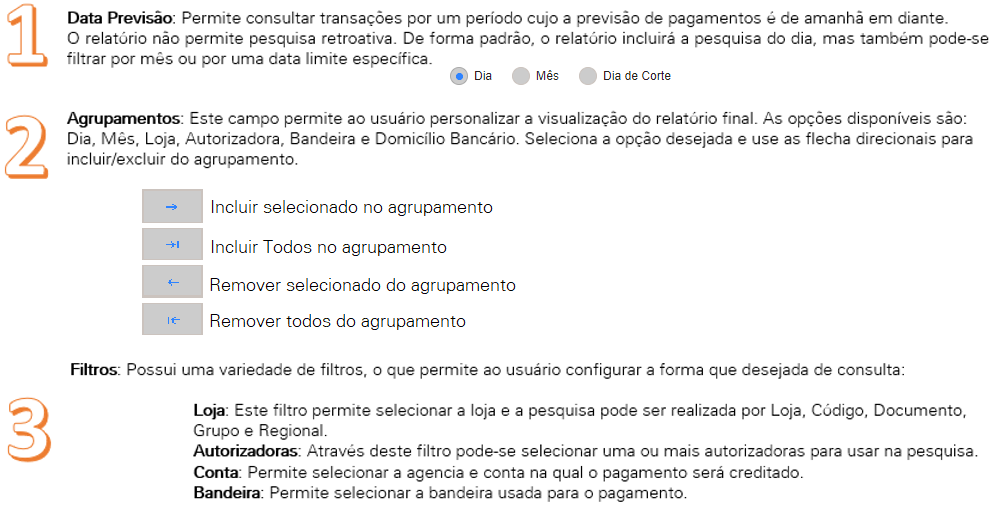
Uma vez selecionados os filtros desejados, clique em “Pesquisar”. Todas as transações que se ajustam aos filtros selecionados serão apresentadas conforme imagem abaixo:
A aba “Detalhe” mostra o resultado com base no agrupamento escolhido, neste caso Mês, Autorizadora, Bandeira e Valor.
Se desejar, também é possível baixar o relatório com as informações clicando no botão
.

6.4. Relatório de transações analítico
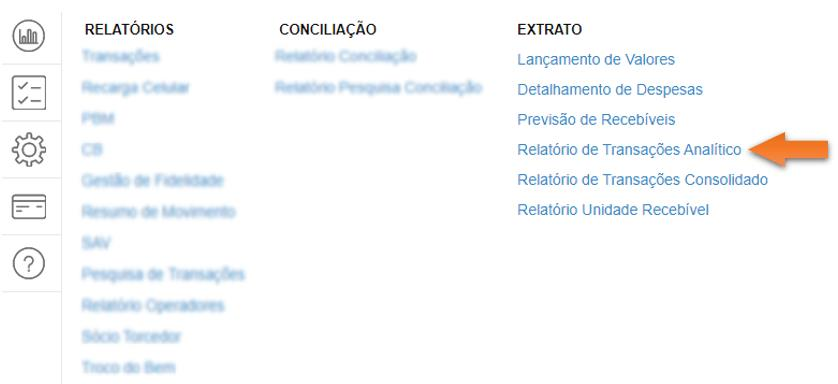
O “Relatório de Transações Analítico”, mostra em detalhe todas as transações por Tipo de Transação, independente do meio de captura. Para acessá-lo, basta acessar o menu Relatórios e em seguida em “Relatório de Transações Analítico”:
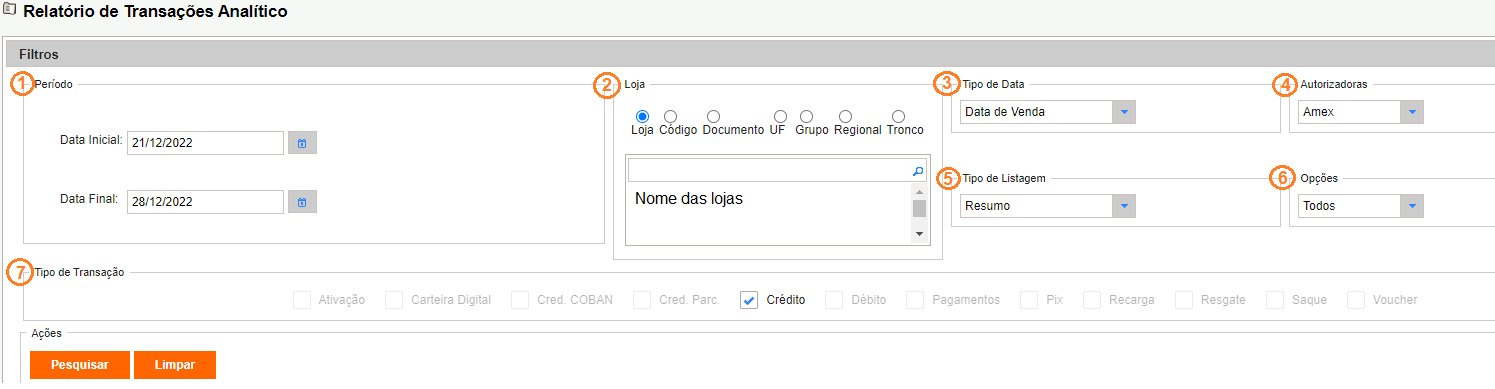
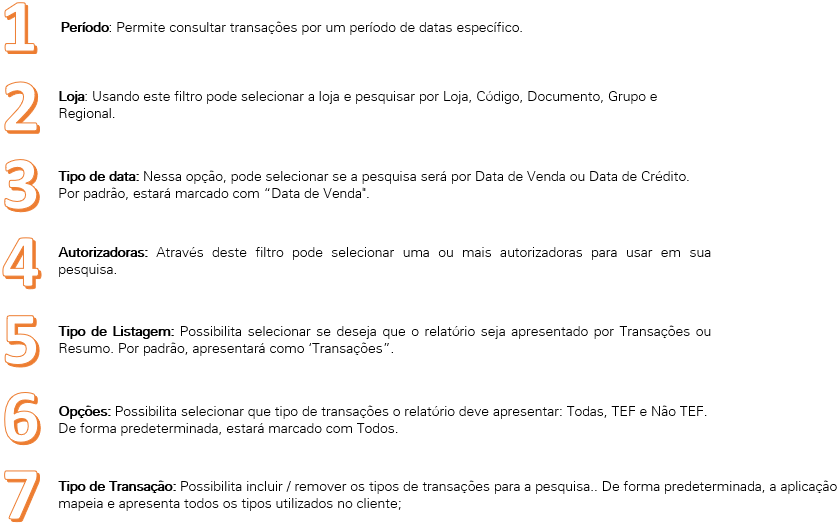
Uma vez selecionados os filtros desejados, clique em “Pesquisar”. Todas as transações que se ajustam aos filtros selecionados serão apresentadas conforme imagem abaixo:


O resultado desta busca é dividido por tipo de venda (itens de 1 a 6), navegue através das abas para verificar cada detalhamento.
Se desejar, também é possível baixar o relatório com as informações clicando no botão
.

6.5. Relatório de transações Consolidado
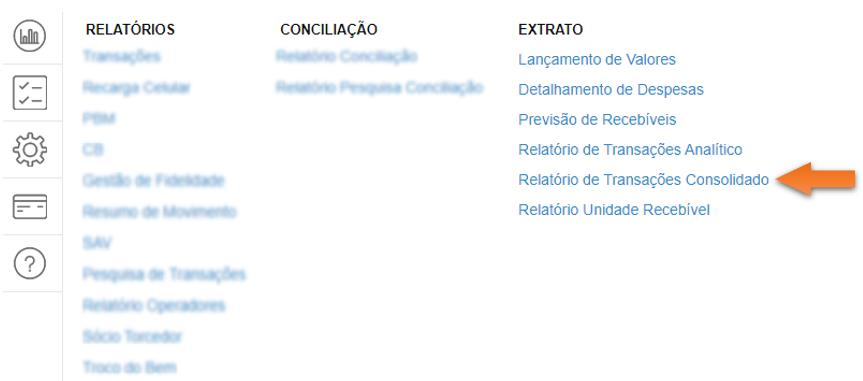
O “Relatório de Transações Consolidado”, mostra em resumo todas as transações por tipo de transação, independente do meio de captura. Para acessá-lo, basta acessar o menu Relatórios e em seguida em “Relatório de Transações Consolidado”:
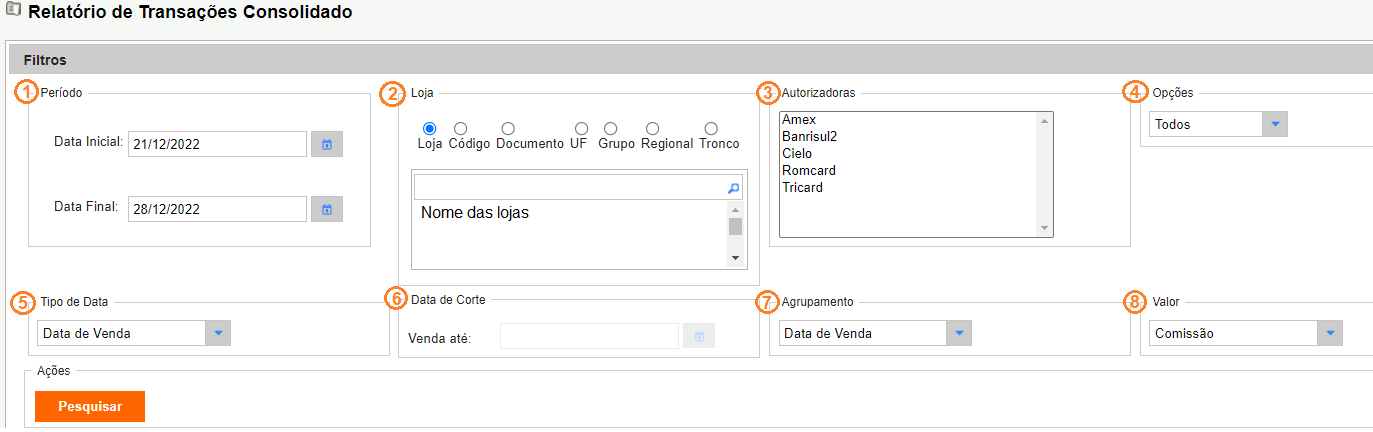
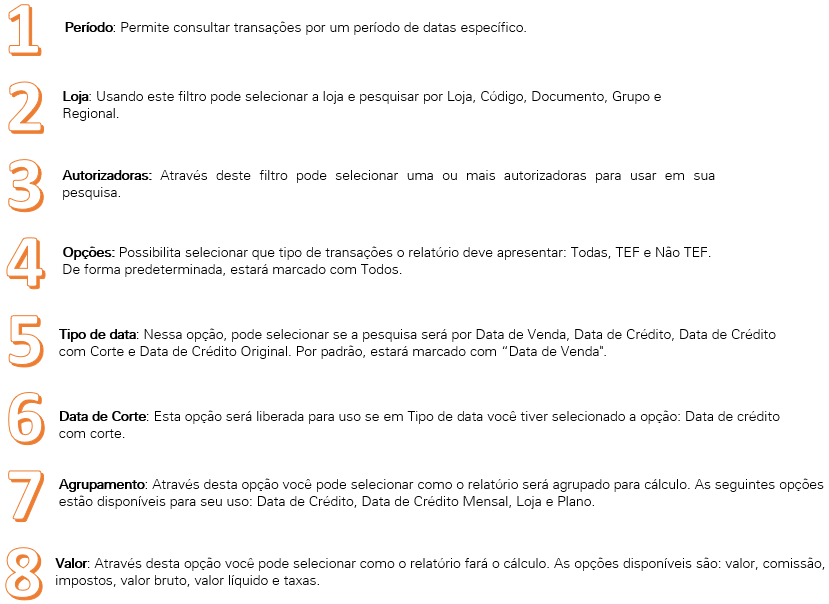
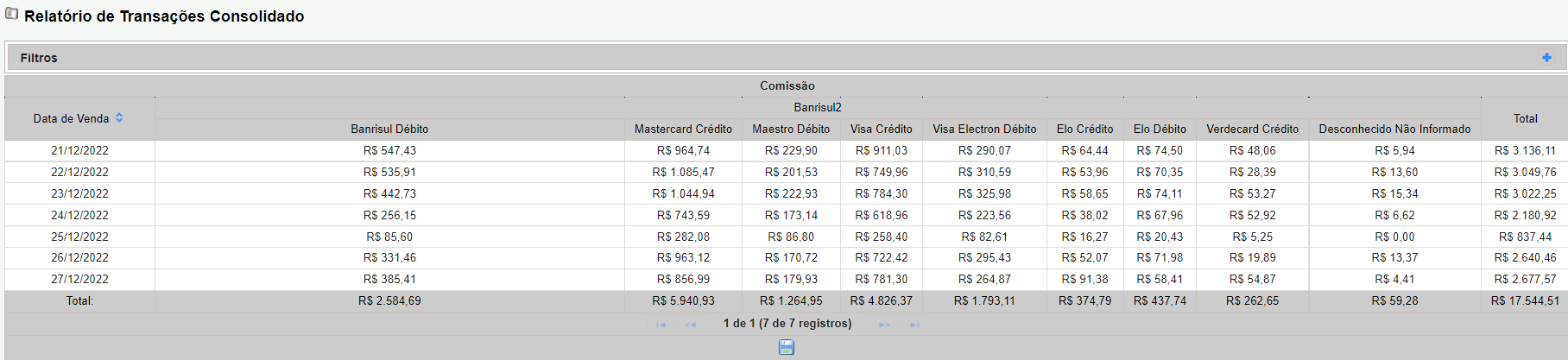
Depois de selecionar todos os filtros desejados, clique em “Pesquisar”. Todas as transações que se enquadram nos filtros selecionados serão exibidas conforme mostrado na imagem abaixo:
Se desejar, também é possível baixar o relatório com as informações clicando no botão
.
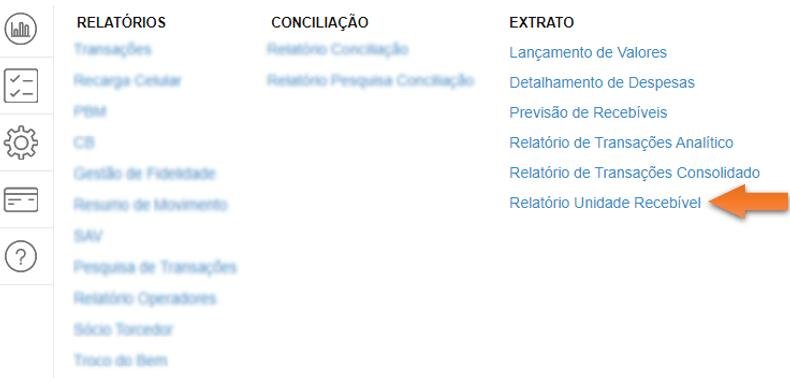
6.6. Relatório Unidade Recebível
Esse relatório foi criado devido as atuais normas do Bacen, com o balcão de recebíveis/gravame, que permite que o cliente receba o valor por outro banco.
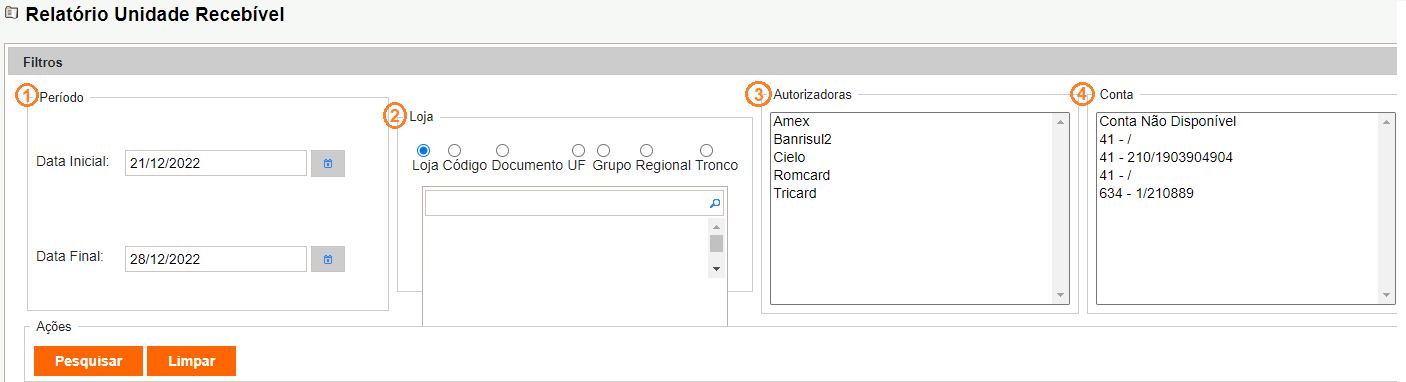
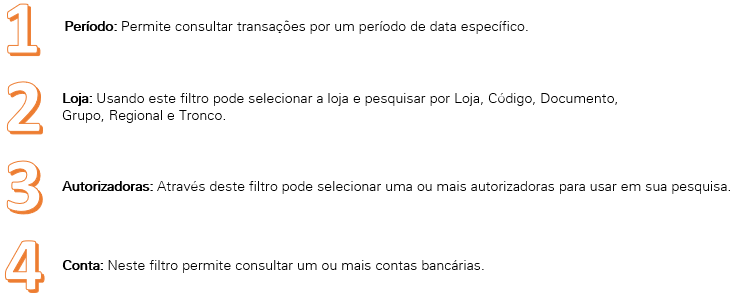
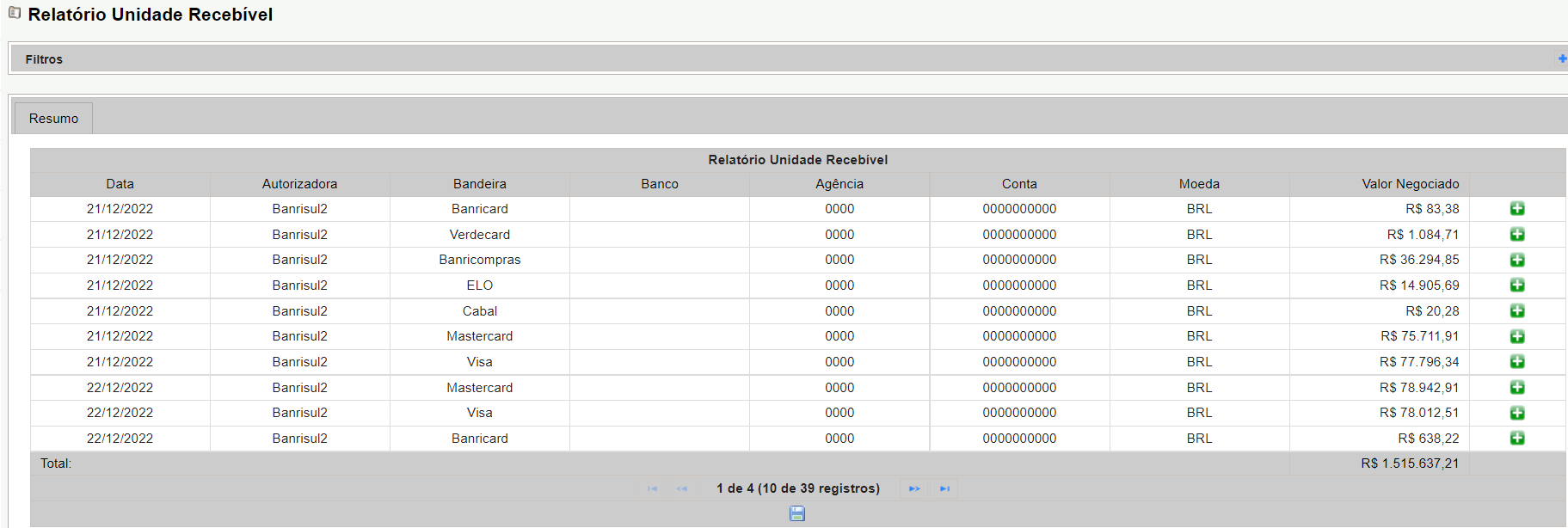
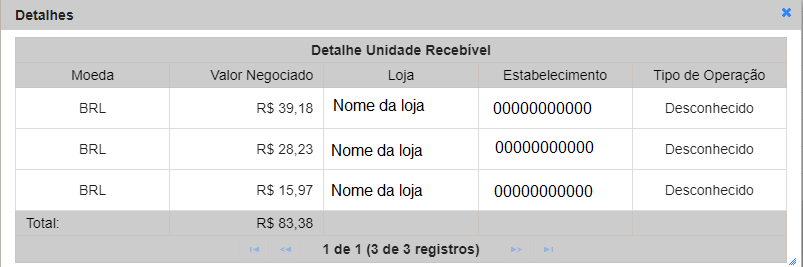
Os valores do recebível são apresentados por grupo de transações, ao clicar em detalhar determinado valor:
, são exibidas as transações que totalizam aquele
---