
8.1. Agenda Financeira
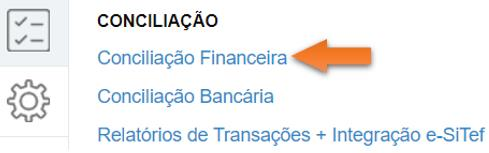
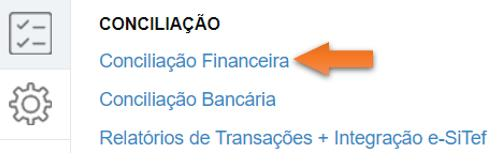
A “Agenda Financeira”, tem por função apresentar toda a composição de pagamentos de transações provenientes de cartão considerando para tal: Passado, Presente e Futuro, sem deixar de considerar os eventos que possam estar associados a esses pagamentos como Taxas, Ajustes, Cancelamentos, Antecipações e demais lançamentos seja a crédito ou a débito, que possam alterar essa agenda. Para acessá-lo, basta acessar o menu Conciliação e em seguida em “Conciliação Financeira”:
Ao acessar a funcionalidade será exibido o “Dashboard” com o panorama da “Agenda Financeira”:
Por padrão, a agenda é composta com a visão da semana atual, porém é possível que você altere essa visualização utilizando os filtros de data que o “Dashboard” dispõe:
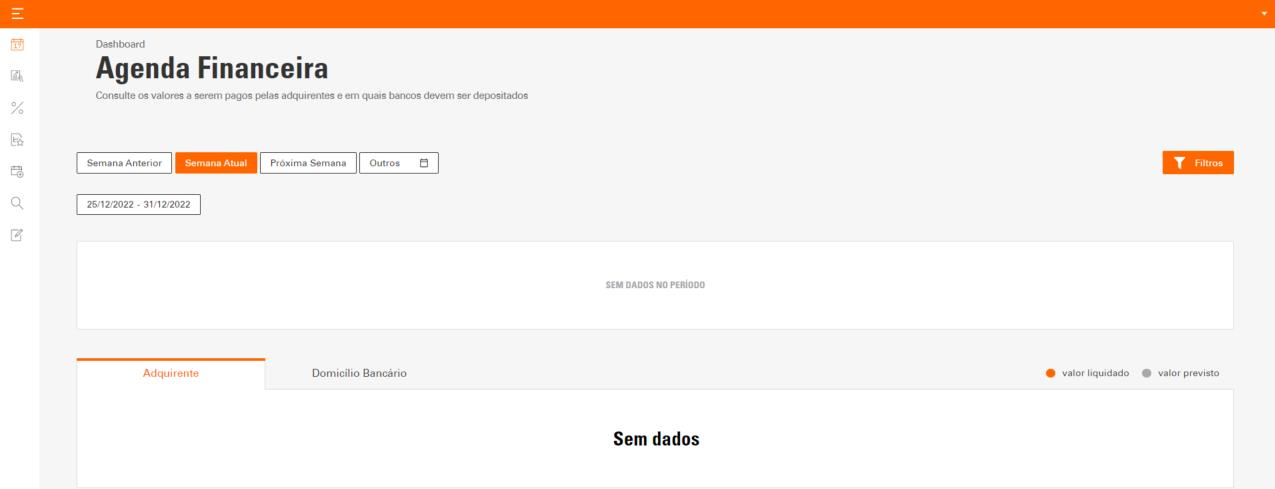

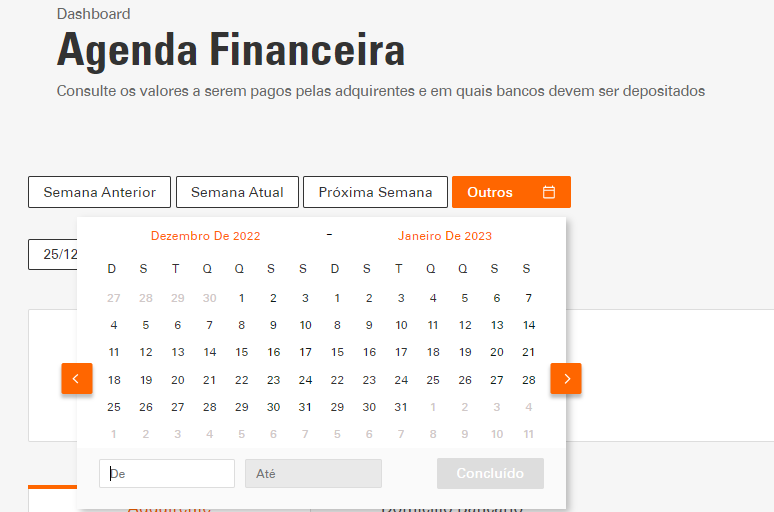
Esses filtros permitem ao usuário realizar consultas da forma que entenda ser mais conveniente ao seu processo de apuração de recebíveis, sendo que ao acessar o “Dashboard” a configuração pré-definida é a exibição da “Semana Atual”, podendo ainda através da opção “Outros” realizar a configuração de um período desejável limitando a 90 dias no que se refere ao passado. A partir da especificação de período são apresentados os valores por data de modo que dependendo do período solicitado, a solução permite progredir ou regredir para a data correspondente.
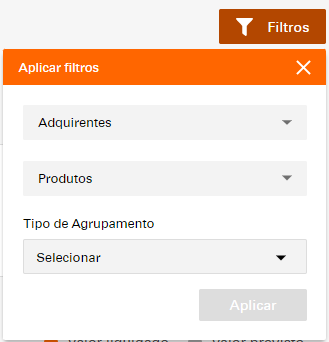
Os valores listados por data, são apresentados de forma sumarizada de acordo com “Líquido a Receber”, já considerando quaisquer outros eventos que possam gerar descontos ou acréscimos a esse valor como (Ajustes Operacionais, Cancelamentos, Ajustes a Crédito, Reembolso etc.). O Dashboard da “Agenda Financeira”, possui também uma opção de filtro que permita ao usuário da aplicação definir quais Adquirentes, Produtos e qual formato de Agrupamento a qual essas informações deverão ser exibidas:
Através do “Dashboard”, após selecionar e aplicar os filtros, você pode também detalhar o relatório.
O relatório possui 04 níveis de detalhamento.
- Detalhamento por Adquirente: É o nível inicial no qual o relatório é apresentado.
- Detalhamento por Produto: Apresenta os valores por produto. Para visualizar este nível basta clicar no ícone +.
Como existem formas distintas para o Fluxo de Liquidação praticados pelas adquirentes, onde são considerados a Previsão<>Liquidação ou tão somente a Liquidação, ou mesmo pagamentos por lote ou transação, essas informações no detalhamento podem ser classificadas de formas distintas de acordo com regra adotada pela adquirente.
- Detalhamento por Previsão x Liquidação: tem como característica apresentar e comparar os valores em relação ao que foi previsto pela adquirente e o que de fato foi realizado, para acessar basta clicar no ícone
- .
Detalhamento por Eventos Financeiros: tem como característica apresentar a composição do valor incluindo os ajustes. Para acessá-lo basta clicar em .

Ao chegar no último nível de granularidade, será apresentado os termos mais comuns da conciliação, aos quais já deve estar habituado:
Ao clicar no valor que estiver sublinhado, você terá acesso ao detalhamento, transação a transação, que fazem parte do lote de liquidação.
Através do mesmo “Dashboard”, conseguirá ter o mesmo nível de detalhamento, mas, desta vez, por “Domicílio Bancário”. O relatório possui 03 níveis de detalhamento. - Detalhamento por Banco: É o nível inicial no qual o relatório é apresentado.
- Detalhamento por Agência e Conta: Apresenta os valores por agência e conta. Para visualizar este nível basta clicar no ícone +.
Diferentemente da visão “Adquirente”, nessa visão não existe um detalhamento até a composição dos valores liquidados do produto (nível 4). Isso porque a ideia é que esse tipo de análise seja realizado na visão por adquirente, nessa visão o foco está em demonstrar o quanto deve ser depositado em conta. A quebra por “Adquirente” e “Produto” é a forma de visualização que vemos geralmente nos lançamentos/depósitos bancários.
- Detalhamento por Adquirente: Tem como característica apresentar os depósitos por adquirente. Para visualizar este nível basta clicar em
.
8.1.1.
Float
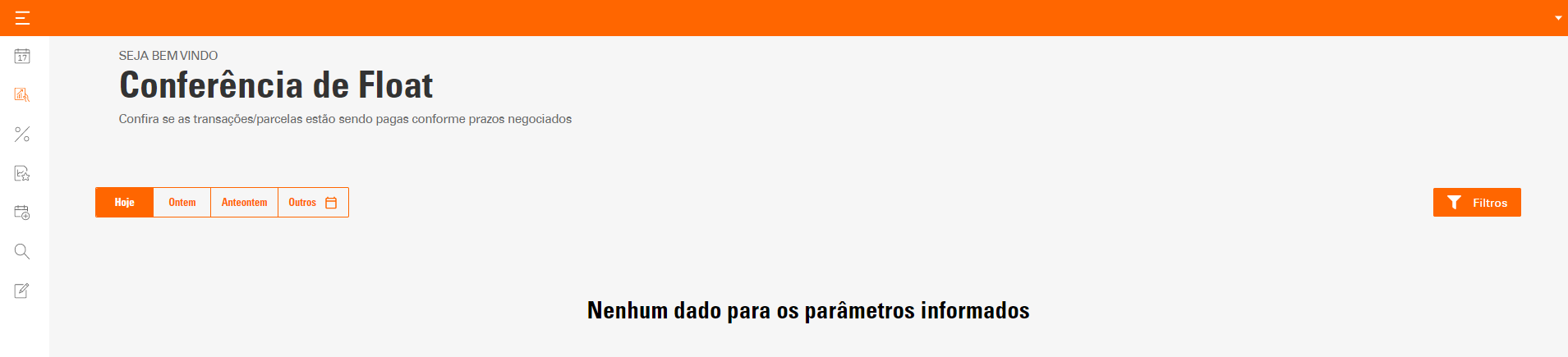
O relatório “Float”, tem por objetivo mostrar o tempo médio que a adquirente leva para fazer o crédito da venda. Esta funcionalidade tem como objetivo permitir ao usuário conferir se as transações/parcelas estão sendo pagas conforme prazos negociados. Em regras gerais, podemos dizer que as transações de débito são pagas em até 2 dias úteis e as de crédito em 30 dias. Já as transações realizadas com voucher podem variar bastante de uma bandeira para a outra.
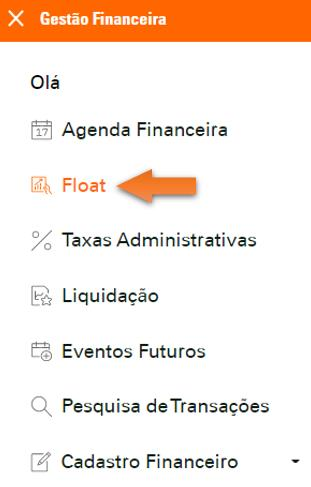
Para acessar esse relatório, clique no menu lateral esquerdo
.
A seguinte tela será apresentada:
Vale ressaltar, que podemos ter uma variação dessas regras e precisamos acompanhar se elas estão sendo seguidas pelas adquirentes. Neste sentido, essa funcionalidade permite que se cadastre o prazo de recebimento para os tipos de produto utilizados pelo estabelecimento e de acordo com os contratos com as adquirentes, e depois utiliza essas informações para comparar com o prazo que está sendo efetivamente executado, indicando se estão ocorrendo divergências para que o usuário possa investigar se o fluxo e comportamento fazem sentido ou não. Caso você não tenha feito nenhum cadastro ainda, o sistema utiliza os seguintes valores padrão: - Débito = 1 dia
- Crédito = 30 dias
- Voucher = 14 dias
- Pagamento = 1 dia
Caso o prazo acordado entre sua empresa e a adquirente seja diferente dos mencionados acima será necessário cadastrar os prazos dentro da ferramenta.
8.1.2.
Taxas Administrativas
Esta funcionalidade tem como objetivo permitir ao usuário conferir se as adquirentes estão liquidando as transações em conformidade com a taxa (MDR) acordada. A aplicação confronta os registros a partir de um cadastro prévio, levando em consideração cada uma das transações ou parcela pagas, apresentando a taxa de desconto prevista e realizada, bem como a diferença entre elas se assim houver.
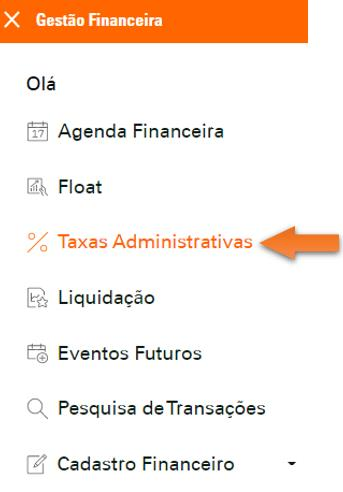
Para acessar esse relatório, clique no menu lateral esquerdo
. Será exibida a imagem abaixo:
A seguinte tela será apresentada:
Vale ressaltar que apesar de tratarmos conceitualmente os registros aqui como “Taxa” ou “MDR”, os valores computados com exceção do cadastro são demonstrados não em percentual (%) más sim em valores monetários (R$).
A partir do ícone de detalhamento
, é apresentado o comparativo a partir de cada registro de transação ou parcela.

Para acessar o detalhamento da transação, basta clicar no número do cartão exibido no resultado. Caso o sistema identifique que, para esta adquirente, com este produto e no plano informado não há uma taxa cadastrada no sistema ele fornecerá, um link que o direcionará a funcionalidade de cadastro de taxas. 8.1.3.
Liquidação
O relatório “Liquidação”, tem por objetivo permitir ao usuário conferir se todas as previsões foram devidamente liquidadas pelas adquirentes.
Para acessar esse relatório, clique no menu lateral esquerdo
.
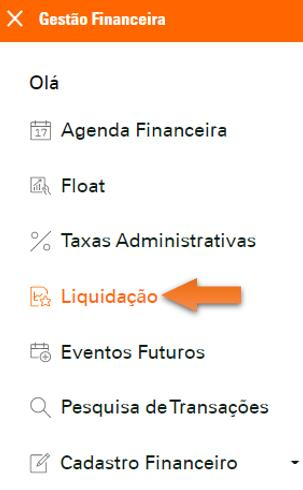
Será exibida a tela abaixo:
O sistema faz a verificação se todas as previsões, sejam lotes ou parcelas de um determinado dia se foram liquidadas, e demonstrar num relatório as divergências encontradas. A visualização do relatório foi dividida em níveis. No primeiro nível, a informação é demonstrada de forma resumida. Podendo ser por Lote, quando a adquirente trabalha dessa maneira, ou por Transações. Para identificar se uma determinada adquirente trabalha usando Lote de liquidação ou não, basta acessar o ícone de exclamação, que fica localizado perto do logo da adquirente, que essas informações sobre as características serão exibidas. No início da tela, temos os componentes de filtro de data, tendo o mesmo comportamento exibidos nas demais telas (Hoje, Ontem, Anteontem e Outros).


A diferença neste caso é que o componente ‘Outros’ permite selecionar somente 1 dia, ao invés de um período de datas. Além disso, temos a possibilidade de usar alguns filtros adicionais, usando o componente que fica localizado no lado superior direito
onde cada tela possui seu conjunto de filtros. Neste
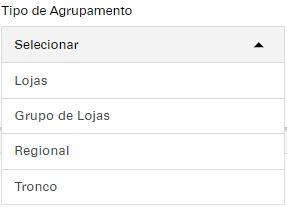
caso, o usuário pode filtrar por tipo de agrupamento (Lojas, Grupo de Lojas, Regional ou Tronco). Para uma análise mais detalhada das divergências encontradas, o usuário pode ir para um segundo nível de informações de cada adquirente, onde são exibidas informações dos problemas encontrados. Como informado anteriormente a informação poderá ser por “Lote” ou por “Transações”.
Por “Lote” de liquidação: Para detalhar basta clicar na seta
e será exibida uma lista com todos os lotes que se enquadram nas seguintes situações:
- Não Liquidado: Recebemos o lote como previsão de pagamento, mas não foi encontrada sua liquidação.
- Não Previsto: Recebemos o lote como liquidação de pagamento, mas não foi encontrada sua previsão.
- Liquidado: Recebemos o lote com a previsão de pagamento e a liquidação. Nestes casos, você também pode ir para um terceiro nível de detalhamento, clicando no link do número de lote/resumo, na qual será exibida uma tela
com informações sobre o lote selecionado. É possível ver os dados de característica e identificação do lote, a lista de parcelas de transações contidas, assim como a lista de ajustes operacionais lançadas neste lote. No caso da lista de parcelas atreladas ao lote, também é possível detalhar a transação correspondente. Para isso basta clicar no link do número do cartão para visualizar a tela com o detalhe da transação. Por “Transação” de liquidação: Ao detalhar será exibida uma lista com todas as parcelas que se enquadram nas seguintes situações: - Não Liquidado: Recebemos a previsão de pagamento da parcela, mas não foi encontrada sua liquidação.
- Não Previsto: Recebemos a liquidação de pagamento da parcela, mas não foi encontrada sua previsão. Recebemos a previsão e a liquidação da parcela, mas o valor não bate.
No relatório, é possível visualizar alguns dados sobre a transação e parcela correspondente, assim como os valores previsto e realizado/liquidado, e um status para indicar em qual situação se encontra essa divergência. No caso do último cenário, será informado no status que essa parcela foi liquidada parcialmente. 8.1.4.
Eventos Futuros
Crie previsões de ajustes futuros, como cobranças recorrentes ou cancelamentos; e confira se ocorreram conforme previsto.
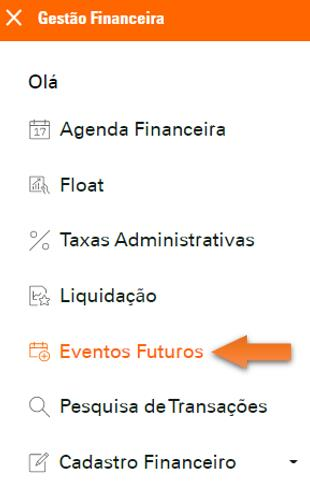
Será exibida a tela abaixo:

8.1.5.
Pesquisa de Transações
O relatório “Pesquisa de Transações”, oferece a possibilidade de o usuário consultar um ou mais registros de venda mediante a composição de filtros, vale ressaltar que os registros aqui apresentados são provenientes dos extratos eletrônicos gerados pelas adquirentes. Para acessar esse relatório, clique no menu lateral esquerdo.
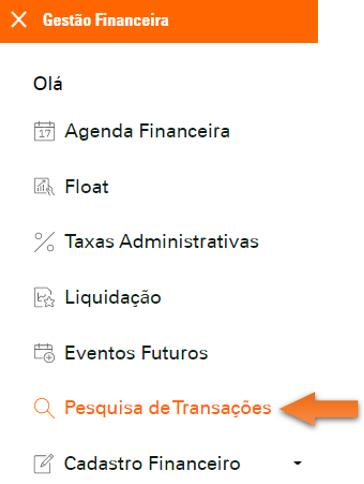
Será exibida a tela a seguir:
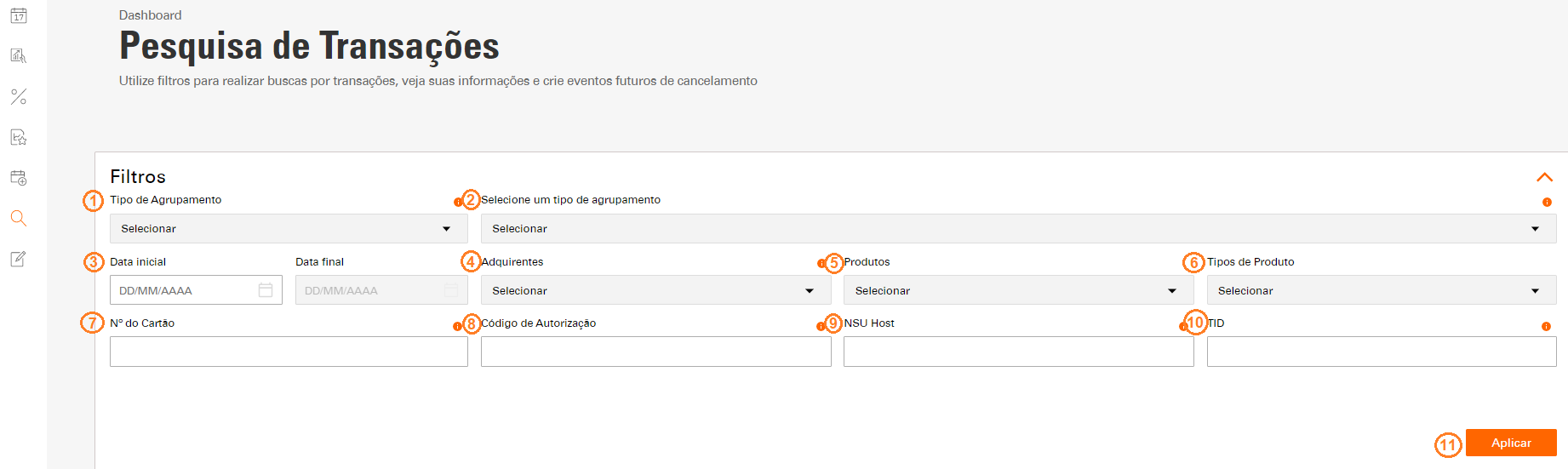

Ao clicar em “Aplicar”, será exibido um relatório conforme abaixo:
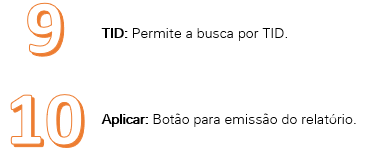
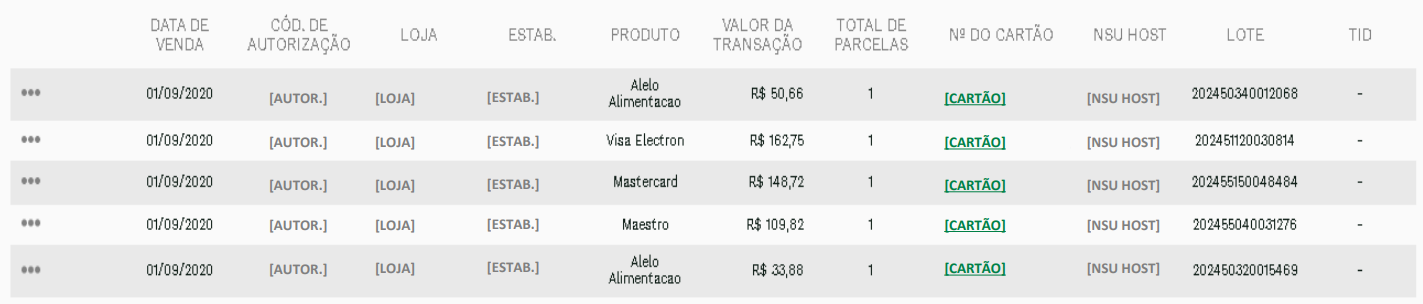
Inicialmente o resultado da consulta apresenta o dado com algumas informações da venda, se necessário o usuário pode clicar no link com o número do cartão onde será direcionado para o relatório que detalha esse registro.
Outra possibilidade que o relatório oferece é através do botão
, criar um evento futuro de cancelamento, ao clicar nessa opção é apresentado a
seguinte tela:
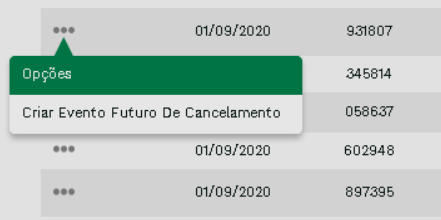
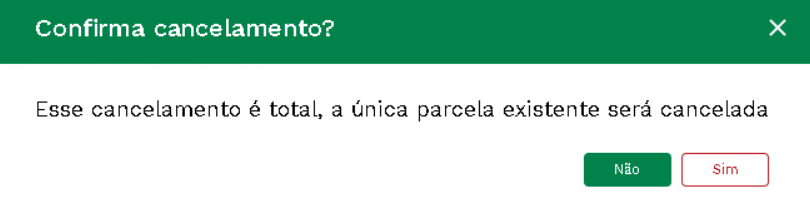
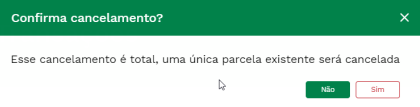
Clicando novamente em “Criar Evento Futuro De Cancelamento” será apresentado a tela com o seguinte questionamento.
No exemplo acima só existe uma parcela pendente de pagamento, porém caso existissem outras parcelas em aberto, o cancelamento poderia ser realizado de forma parcial mediante a agenda financeira. Vale ressaltar que essa funcionalidade dever ser utilizada em conformidade com o que adquirente informa, já que tal alteração irá afetar diretamente a agenda financeira de recebíveis.
8.1.6. - Cadastro Financeiro
Float
Esta funcionalidade está disponível para que você faça o cadastro dos prazos de recebimento acordados com as adquirentes, caso estes sejam diferentes dos períodos padrão que a ferramenta utiliza. Para acessar esse cadastro, clique no menu lateral esquerdo e em seguida em Float.
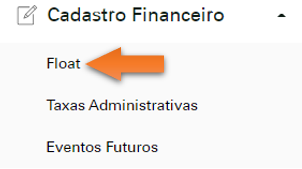
Será exibida a imagem abaixo:
Serão exibidas as autorizadoras que possuem essa informação cadastrada por status.
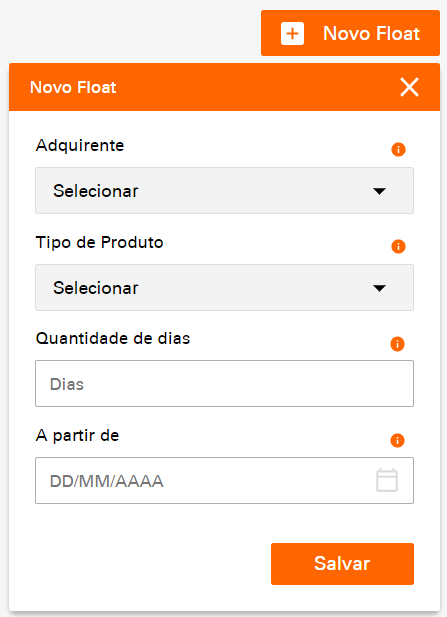
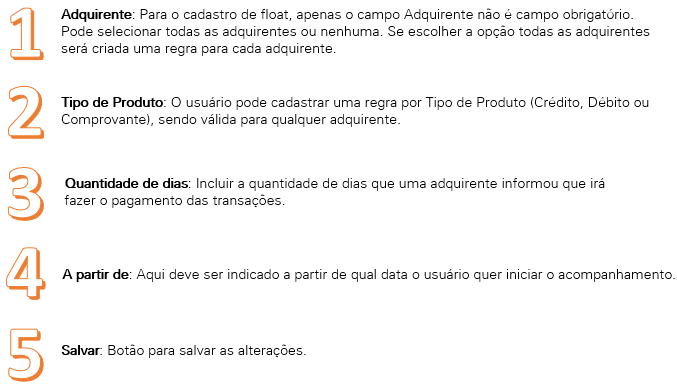
Para adicionar novo período, clique em


- Taxas Administrativas
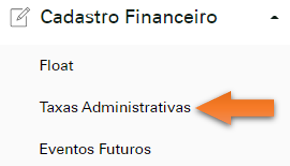
Esta funcionalidade tem como objetivo permitir ao usuário cadastrar as Taxas “MDR” acordadas juntos as adquirentes, a fim de, serem utilizadas como referência para composição do relatório de “Conferência de Taxas”. Para acessar esse cadastro, clique no menu lateral esquerdo e em seguida em Taxas Administrativas.
Será exibida a imagem abaixo:

Serão exibidas as autorizadoras que possuem essa informação cadastrada por status.
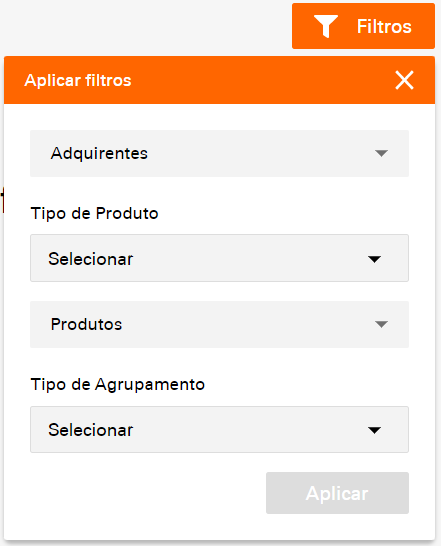
Para adicionar uma nova taxa, clique em
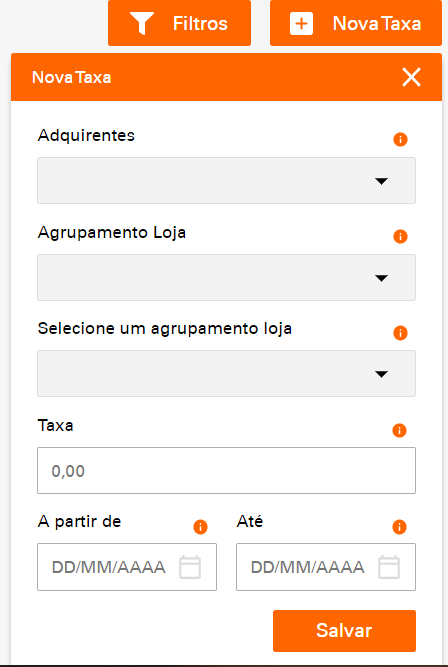
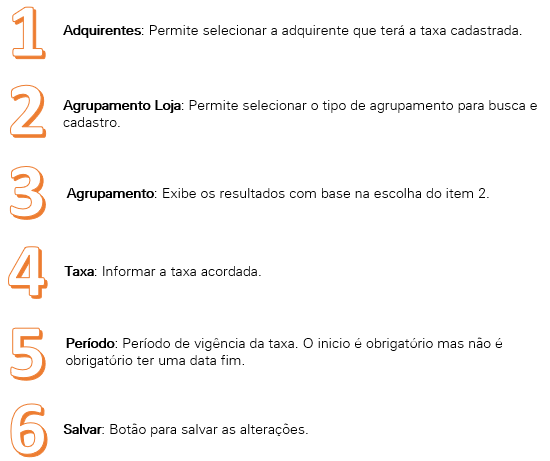
Todas as informações são obrigatórias, com exceção da data de término da vigência. Um ponto importante é que, a solução permite cadastrar apenas com vigência futura, não sendo possível que seja cadastrado com datas retroativas e nem no dia atual, isso porque o processamento para conferência das taxas ocorre em processo batch ao final do dia. Após efetivar o cadastro, a regra pode ser visualizada na lista de taxas cadastradas da adquirente relacionada, aparecendo na aba de taxas vigentes. Lembrando que, conforme explicado anteriormente, as regras e processamentos são válidos para o próximo dia. Portanto, a nova taxa e a conferência será efetiva somente para as vendas futuras, não ficando disponíveis no dia do cadastro.
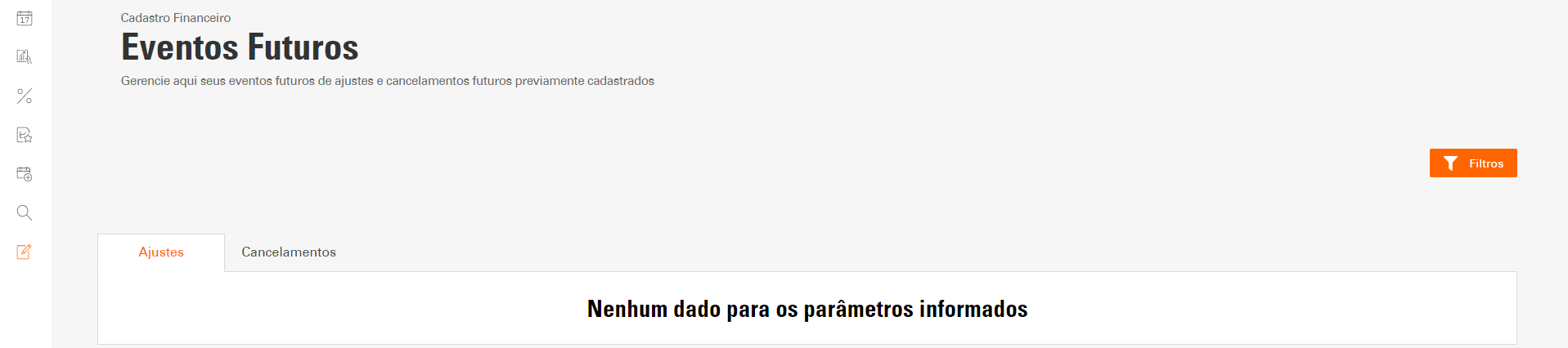
- Eventos Futuros Gerencie aqui seus eventos futuros de ajustes e cancelamentos futuros previamente cadastrados.
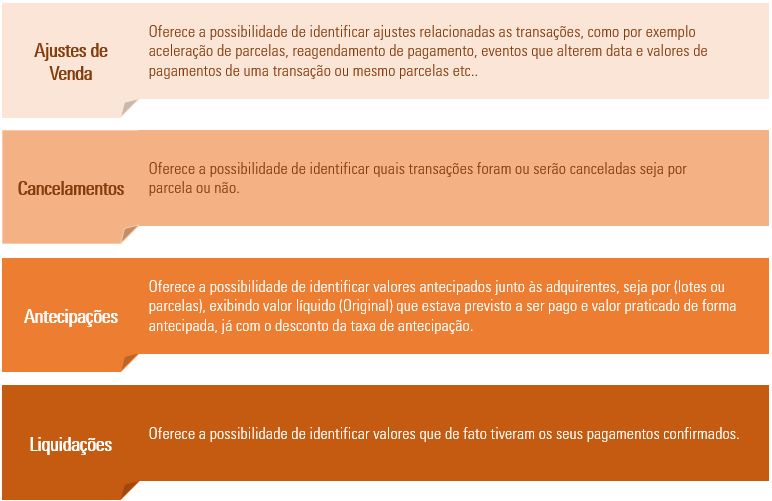
O relatório de “Ajustes”, tem por objetivo permitir ao usuário criar ajustes futuros, como cobranças recorrentes ou cancelamentos que devam ocorrer, para que eles sejam considerados em nossos controles financeiros, como a agenda financeira, e conferir se ocorreram conforme previsto. Como criar um evento futuro de CANCELAMENTO? Neste caso, queremos informar que uma transação deve ser cancelada, de forma que nosso fluxo de recebimento ou agenda financeira, considere que as parcelas dessa venda não serão pagas. Importante: essa função permite apenas o cenário de cancelamento total da transação.
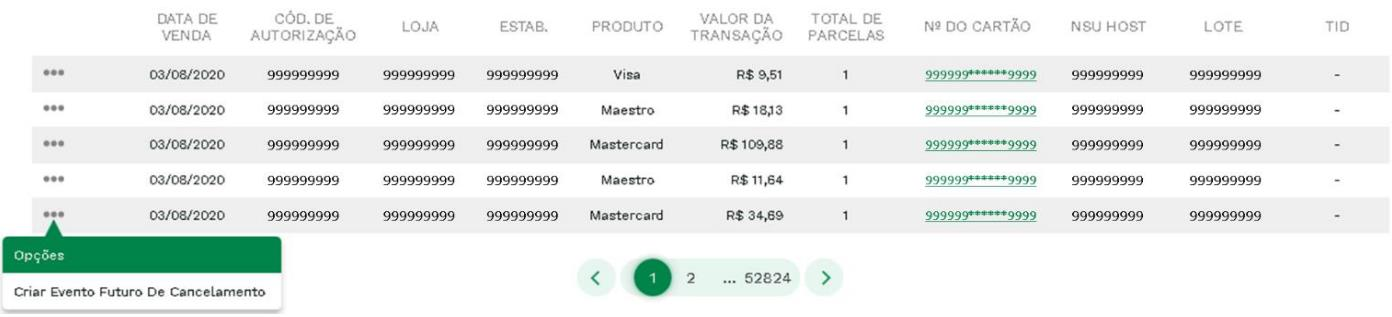
Primeiramente, precisamos encontrar a transação que desejamos cancelar. Para acessar vá até o menu e clique em Pesquisa de Transações (veja no manual mais sobre essa funcionalidade). Utilize os filtros para buscar a transação que deseja criar o evento e em seguida clique no botão Aplicar que aparecerá uma lista de resultados é exibida. Clique em transação e em seguida clique na opção Criar Evento Futuro de Cancelamento (vide imagem abaixo).
que fica no lado esquerdo de cada
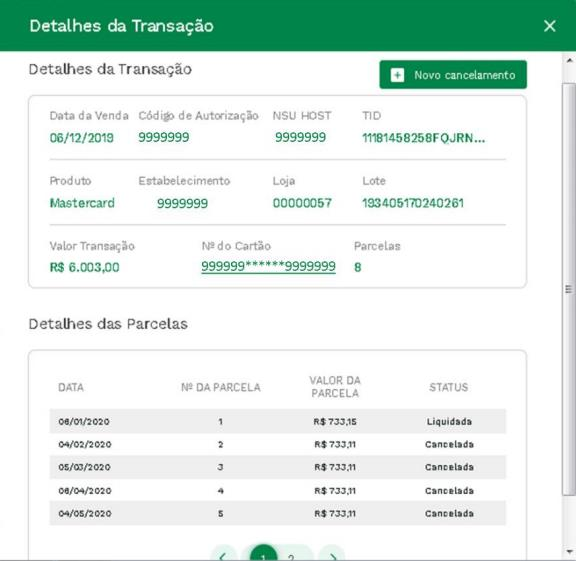
Outra maneira de criar um cancelamento é usar os diversos fluxos e relatórios onde demonstramos uma lista de transações e acessar o link para acesso à transação, onde é aberta a tela de detalhes da transação (conforme figura abaixo), sendo exibida a opção “Novo cancelamento” no topo direito.
Ao clicar nessa opção, será exibida uma mensagem apenas pedindo para o usuário confirmar se realmente deseja realizar essa operação. Confirmando a solicitação, será criado um evento futuro de cancelamento dessa transação selecionada, como se fosse um cancelamento previsto que recebemos das adquirentes, gerando um evento de cancelamento das parcelas da transação.
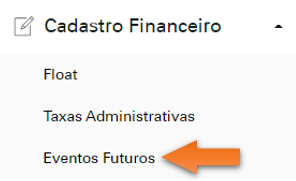
Importante: Apenas as parcelas futuras serão canceladas, não sendo válido para as parcelas cuja data de pagamento já passou. Além disso, no detalhe da transação as parcelas devem continuar com o estado anterior, pois apenas serão alteradas quando houver a confirmação pela adquirente. Para confirmar que foi realizado vá até o menu e clique em Cadastro Financeiro e em seguida em Eventos Futuros (imagem abaixo).
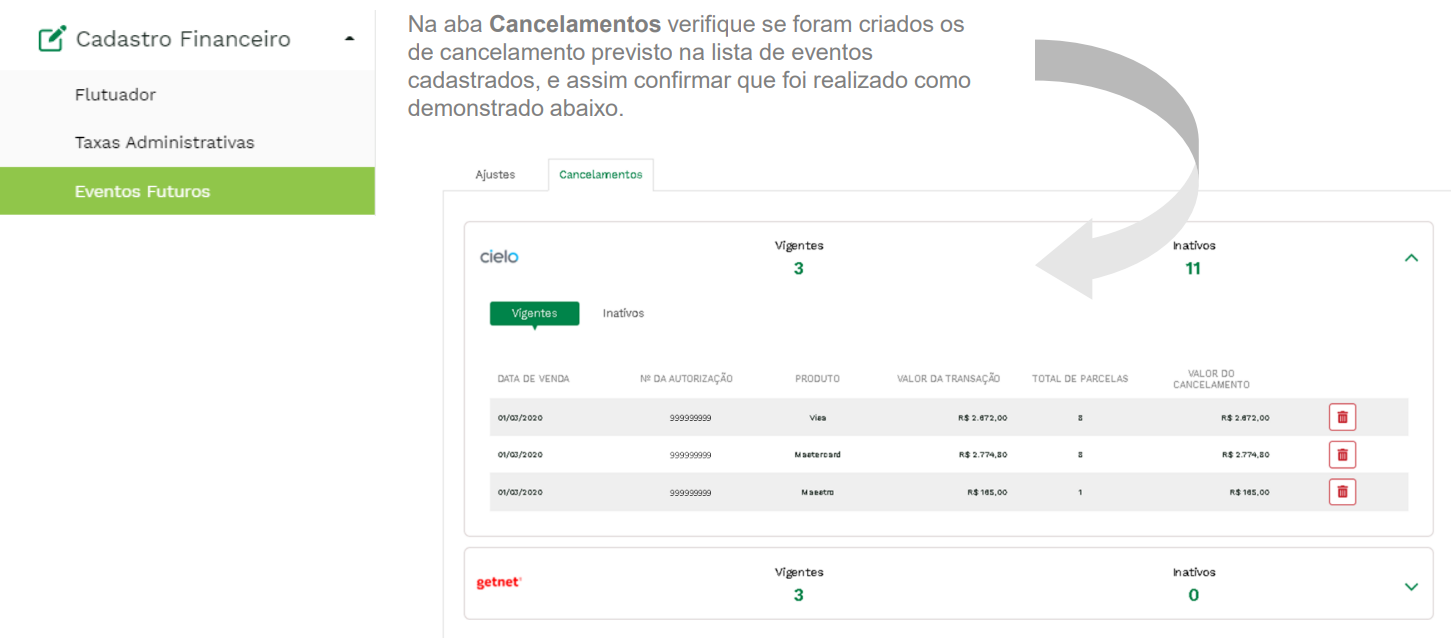
É possível consultar as datas de previsão de pagamento das parcelas da transação e verificar o reflexo na Agenda Financeira, visão “adquirente”. Neste caso, ao detalharmos até o nível dos eventos financeiros da previsão, é possível ver no detalhamento dos cancelamentos previstos que foi criado um cancelamento da parcela com a marca identificando como evento futuro, como no exemplo abaixo.

Todos os eventos podem ser visualizados na tela de Conciliação de Ajustes, na aba de Cancelamentos, consultando as datas previstas de pagamento das parcelas envolvidas, onde foram criados eventos de cancelamento, como demonstrado abaixo.
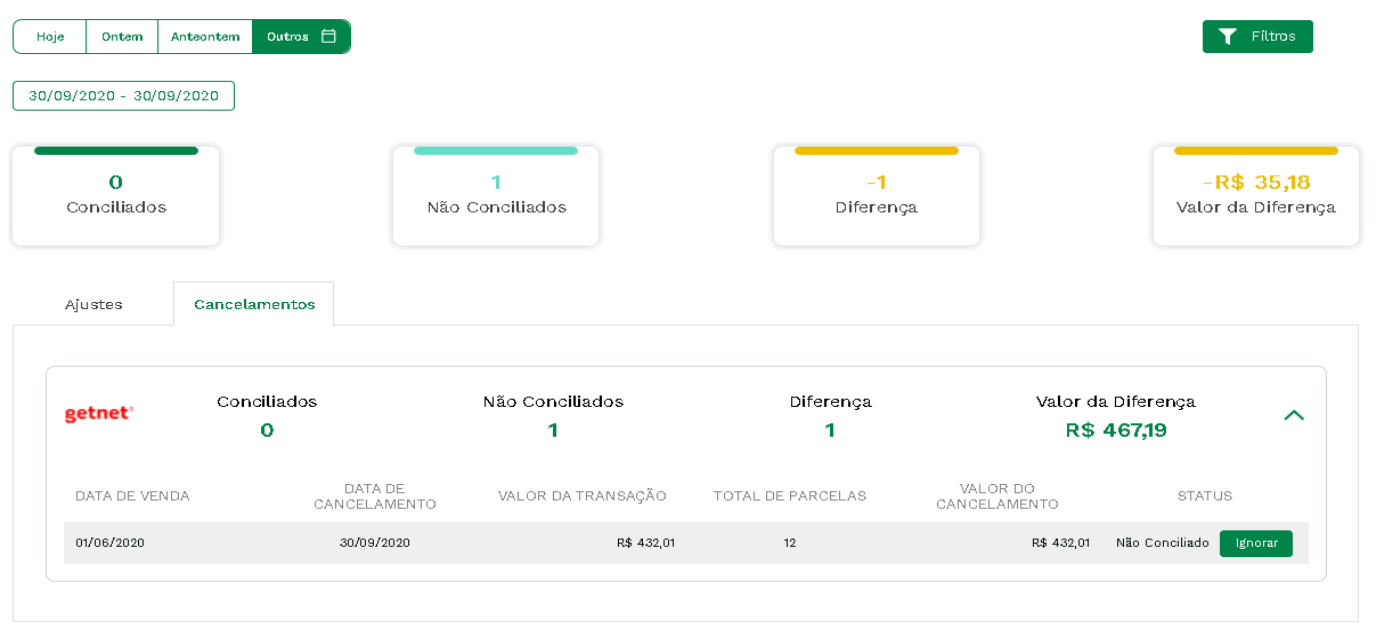
Aqui também temos a possibilidade de usar alguns filtros adicionais, usando o componente que fica localizado no lado superior direito onde cada tela possui seu conjunto de filtros. Neste caso, o usuário pode filtrar por tipo de agrupamento (Lojas, Grupo de Lojas, Regional ou Tronco). É exibida uma visão por adquirente apresentando um resumo daquele dia: quantos eventos foram conciliados, quantos não foram conciliados e qual a diferença, que são aqueles que não se realizaram. Para detalhar a visão de uma adquirente basta clicar na seta e acessamos um 2º nível de análise, onde é apresentada a lista de eventos futuros de cancelamento para esse dia, exibindo alguns dados sobre a venda (data, valor da transação e total de parcelas), assim como dados do cancelamento previsto (valor do cancelamento total e a data do cancelamento, que é basicamente a data de previsão de pagamento da parcela) e o status de conciliação.
Num primeiro momento, este evento mostrará com o status como não conciliado. Este status apenas mudará caso seja recebida a confirmação do cancelamento pela adquirente. Caso este cancelamento não venha mais a ser recebido pela adquirente, o usuário pode excluir o evento futuro, no cadastro de eventos futuros, ou pode realizar a ação de “ignorar” no relatório de conciliação de ajustes, para que esse evento não seja mais exibido neste relatório, pois de certa forma já foi tratado ou analisado.
Como criar um evento futuro de AJUSTE OPERACIONAL? O usuário poderá criar lançamentos futuros de eventos financeiros que não recebemos nas previsões enviadas pelas adquirentes, como a cobrança de serviços prestados pelas adquirentes (por exemplo, aluguel de POS, plano de serviços) ou reajustes financeiros (por exemplo, ressarcimentos por cobrança adicional do MDR), de modo que sejam provisionados e estejam considerados na gestão de pagamentos. Os eventos de lançamentos podem ser tanto a débito (-) ou a crédito (+), de forma one-shot (um único lançamento é gerado) ou recorrente (eventos são gerados periodicamente).
A primeira coisa que precisamos fazer é encontrar o ajuste operacional que desejamos utilizar como base para criação do evento futuro. Este tipo de evento futuro pode ser criado somente a partir de um ajuste financeiro real, recebido da adquirente. Dessa forma, precisamos encontrar o ajuste operacional desejado acessando a Agenda Financeira e o Detalhe de Ajustes Operacionais, conforme abaixo, e acionando a opção
.
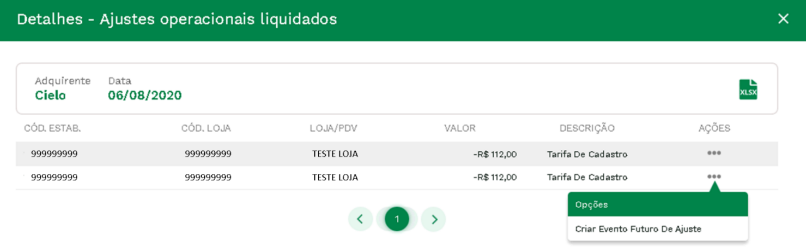
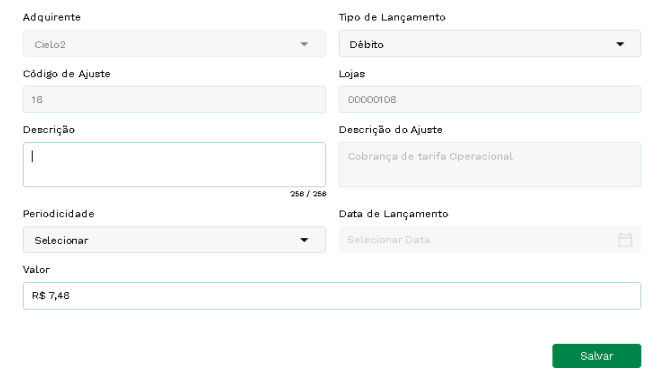
Será aberta uma tela com os dados do ajuste operacional já preenchidos, bastando informar os demais dados para criação do evento futuro, como: - Descrição: Texto de descritivo adicional para identificar o evento. É útil nos casos em que o texto que vem do descritivo do ajuste, enviado pela adquirente, é muito genérico ou não remete ao evento de forma clara.
- Periodicidade: define se o evento deve ser “único” (um único lançamento é gerado) ou “mensal” (eventos são gerados mensalmente).
- Data do lançamento: define a data que o evento deve ocorrer.
- Valor: trata-se do valor do ajuste operacional. Caso queira, o usuário pode mudar o valor na hora de criar.
- Vigência: Caso o usuário opte por criar um evento recorrente (“Mensal”), deverá informar qual a vigência dessa regra, isto é, a partir de qual data deve ser iniciada e, caso queira, até quando devemos ter esses lançamentos recorrentes.
Ao clicar em “Salvar” (confirmando a solicitação) será criado um evento futuro de ajuste operacional, como se fosse o que recebemos como lançamento das adquirentes, gerando um evento para cada data de lançamento, conforme periodicidade e vigência escolhida.
8.2. Conciliação Bancária
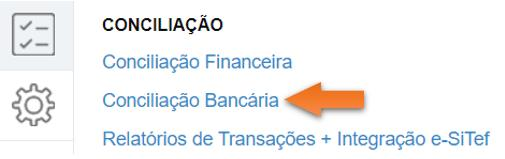
A conciliação bancária, consiste basicamente no processo de confrontar as informações contidas nos extratos de pagamento das operadoras de cartões com os extratos bancários, validando se os valores previstos para depósito foram realizados no domicílio bancário. A proposta desse módulo é oferecer o processo de validação dos valores de forma automática, facilitando a análise do cliente. Para acessá-lo, basta acessar o menu Conciliação e em seguida em Conciliação Bancária:
Esse relatório não está disponível para nenhum usuário, pois com a entrada de um novo produto GFIN, essa opção de Conciliação BANCÁRIA, limita-se para o novo produto da empresa.
8.3. Relatório de Transações + Integração e-SiTef
A “Agenda Financeira” tem por função apresentar toda a composição de pagamentos de transações provenientes de cartão considerando para tal passado, presente e futuro, sem deixar de considerar os eventos que possam estar associados a esses pagamentos como Taxas, Ajustes, Cancelamentos, Antecipações e demais lançamentos seja a crédito ou a débito, que possam alterar essa agenda. Para acessá-lo basta acessar o menu Conciliação e em seguida em Conciliação Financeira:
---