
4.1. Transações
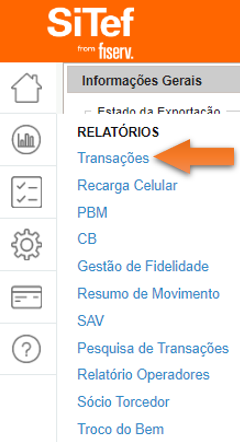
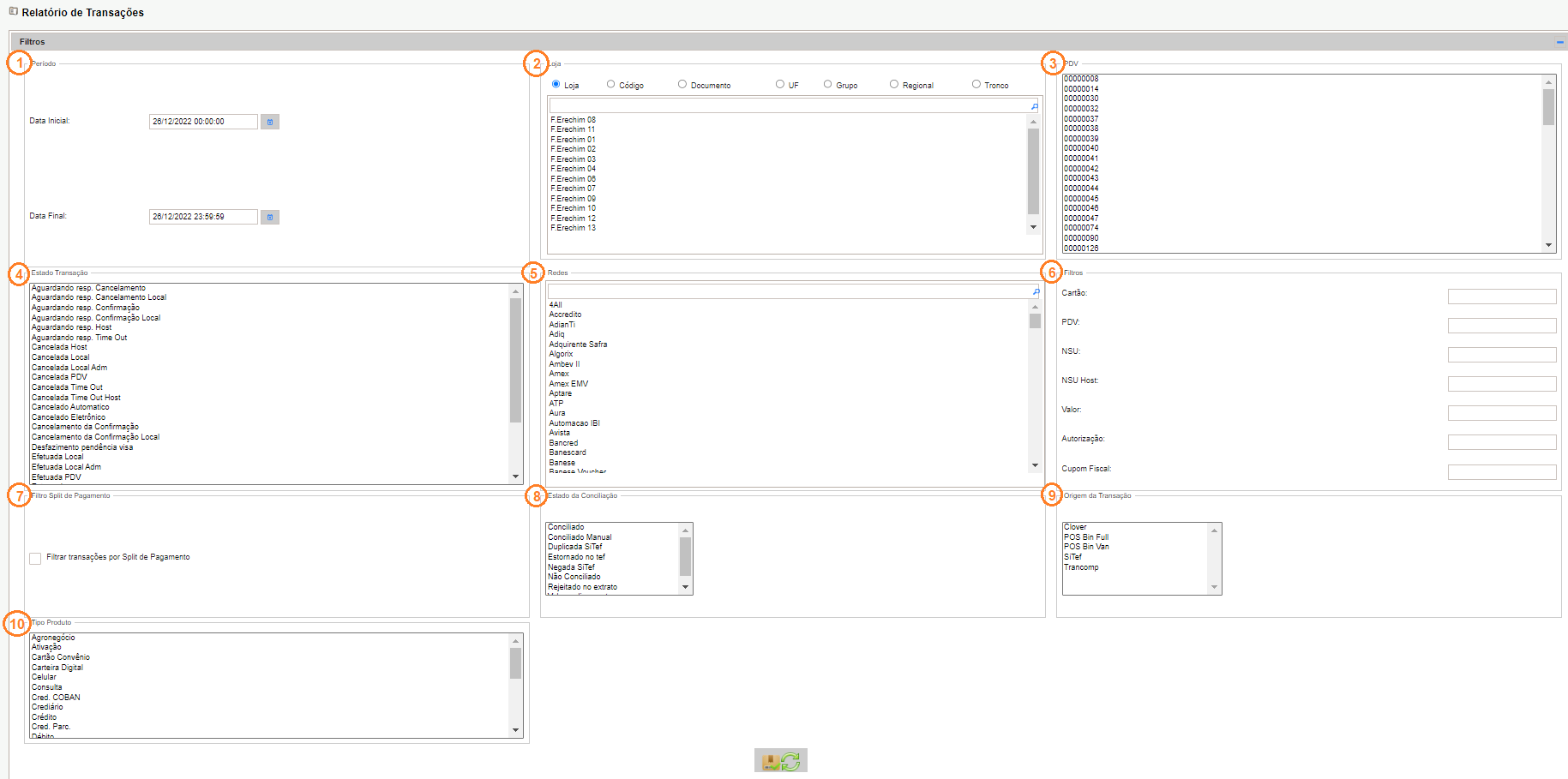
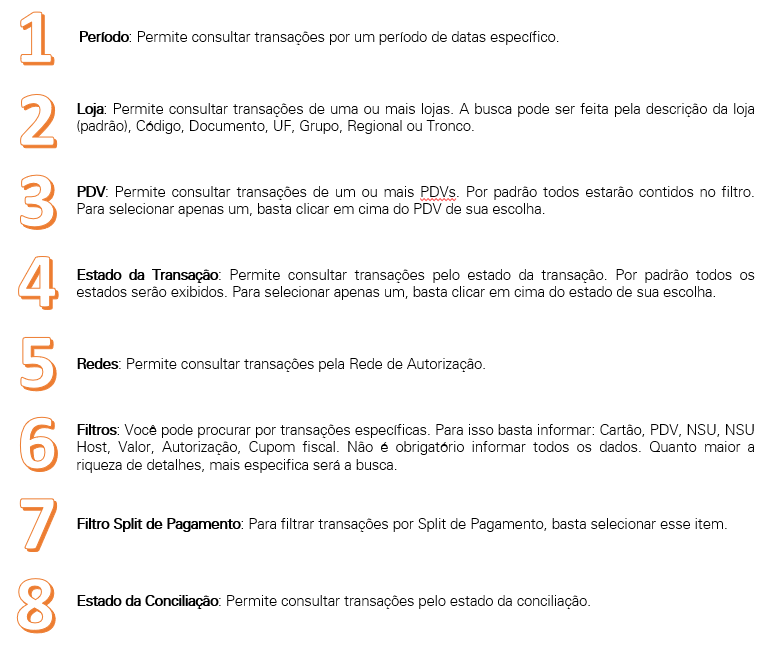
O relatório de transações, tem a função de listar todas as transações efetuadas pelo TEF (validadas e não validadas). Para acessá-lo, basta acessar o menu “Relatórios” e em seguida em “Transações”:

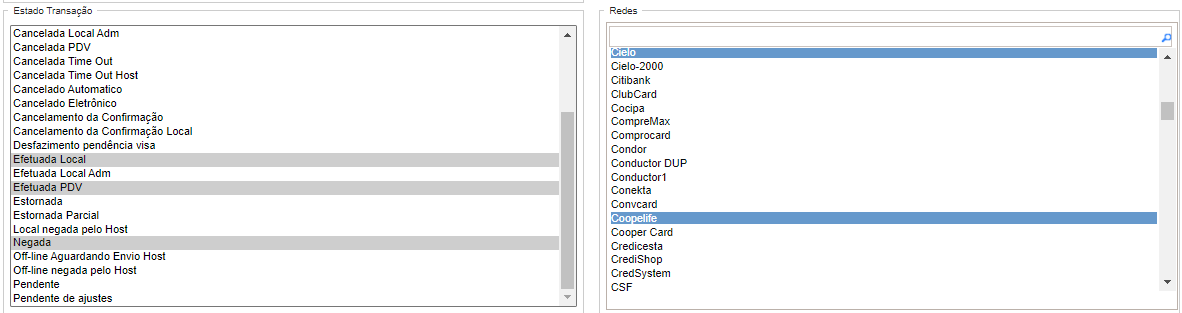
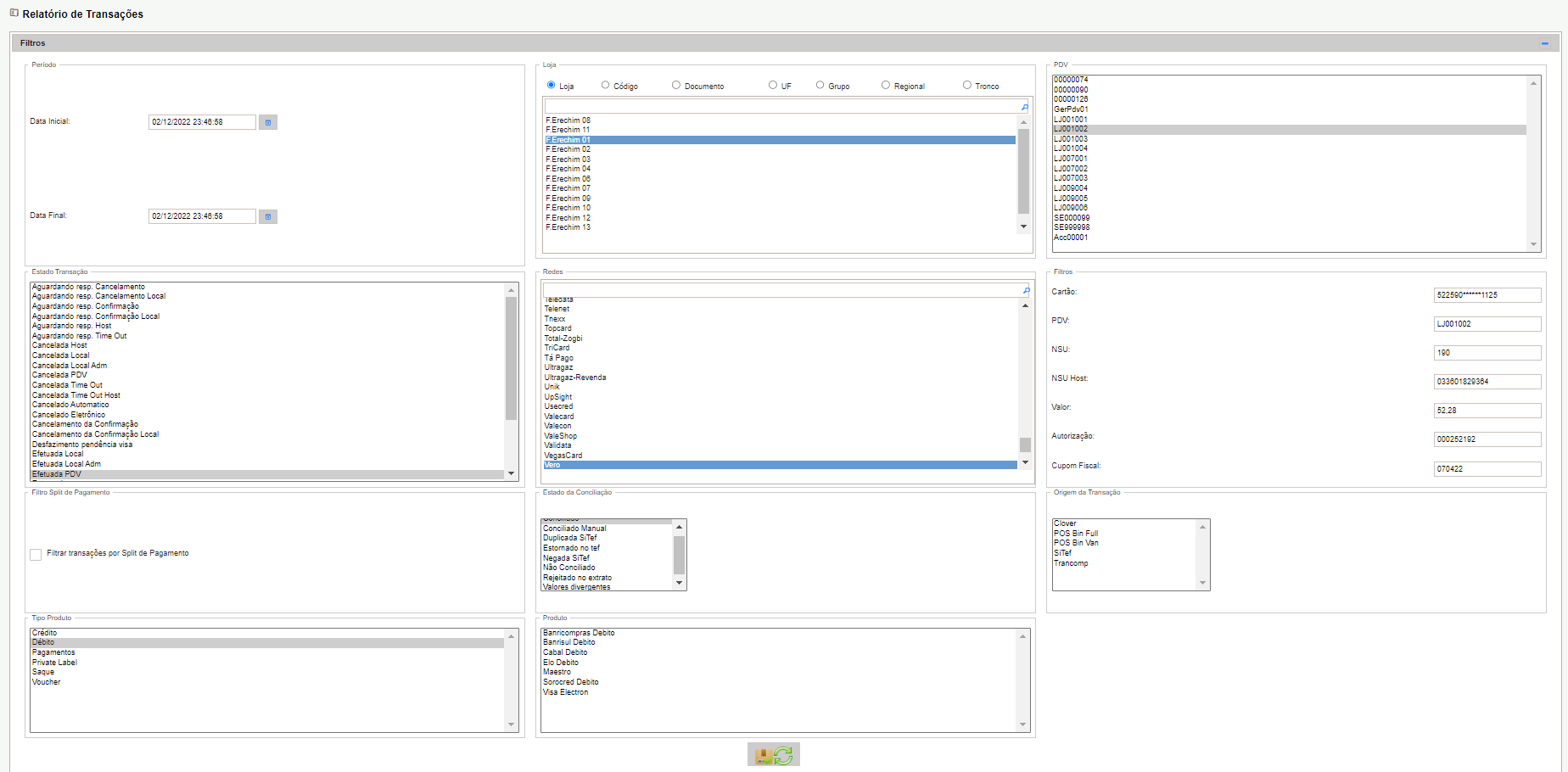
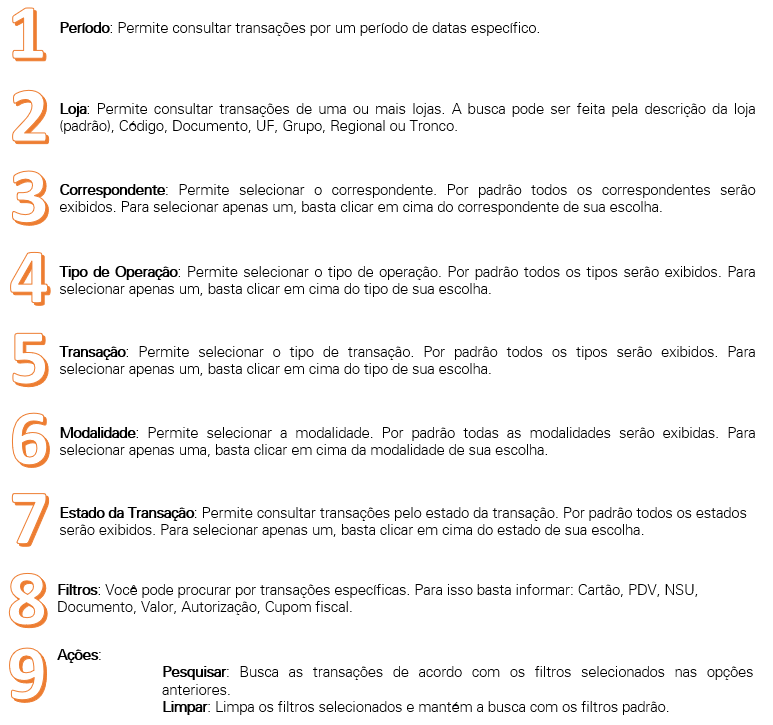
Importante: Em todos os relatórios, será possível que você escolha uma ou mais opções. Para isso, basta pressionar a tecla “Ctrl” e manter pressionada ao clicar em outra opção. Desta maneira, você conseguirá fazer uma multi seleção e filtrar melhor seu relatório. Isso serve para desmarcar um item já selecionado. Basta apenas realizar a operação com a tecla “Ctrl” pressionada. Veja os exemplos abaixo:
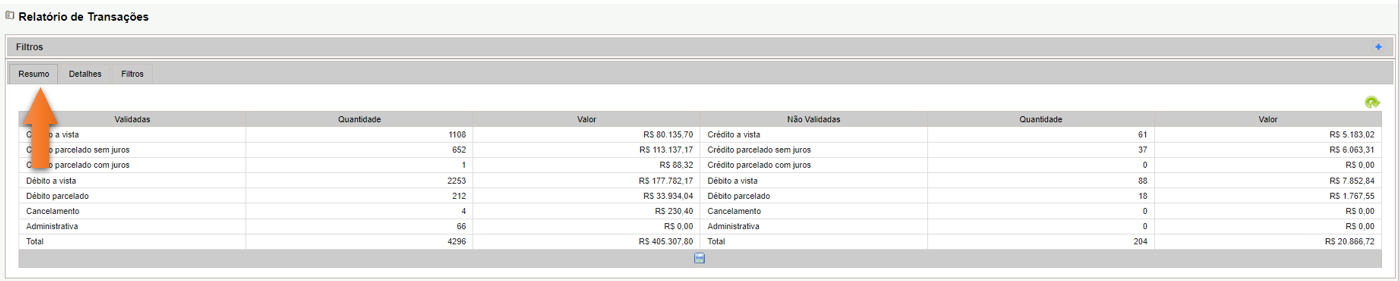
- Ao realizar a sua busca no relatório de transações, a primeira visualização que aparece é a aba “Resumo”:
Nesta aba serão exibidos os totais (quantitativo e monetário) por tipo de transação validada e não validada.
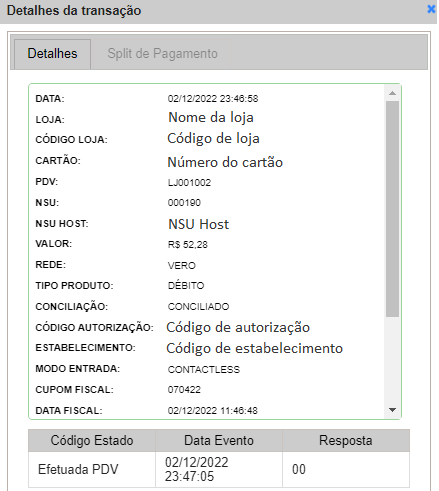
- A segunda aba apresentada é “Detalhe”:
Apresenta o detalhamento de todas as transações e as seguintes opções:






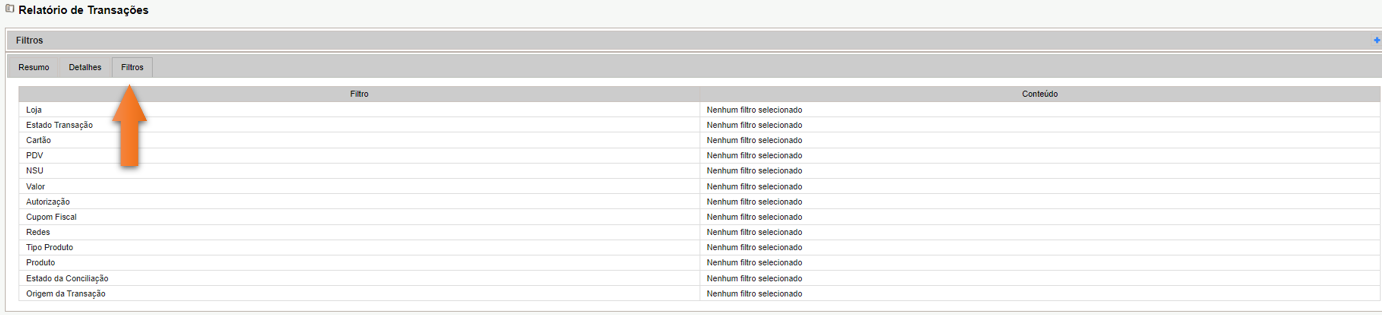
- A terceira aba disponível é a abra “Filtros” e nela é apresentado um resumo de todos os filtros selecionados para a busca realizada.
4.2. Recarga de Celular
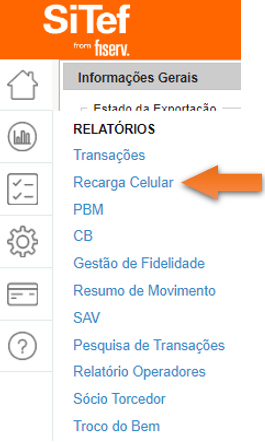
Este relatório tem como função listar todas as vendas de recargas efetuadas no estabelecimento, onde é possível verificar as recargas (Validadas e Não Validadas). Para acessá-lo, basta acessar o menu Relatórios e em seguida em “Recarga de Celular”:
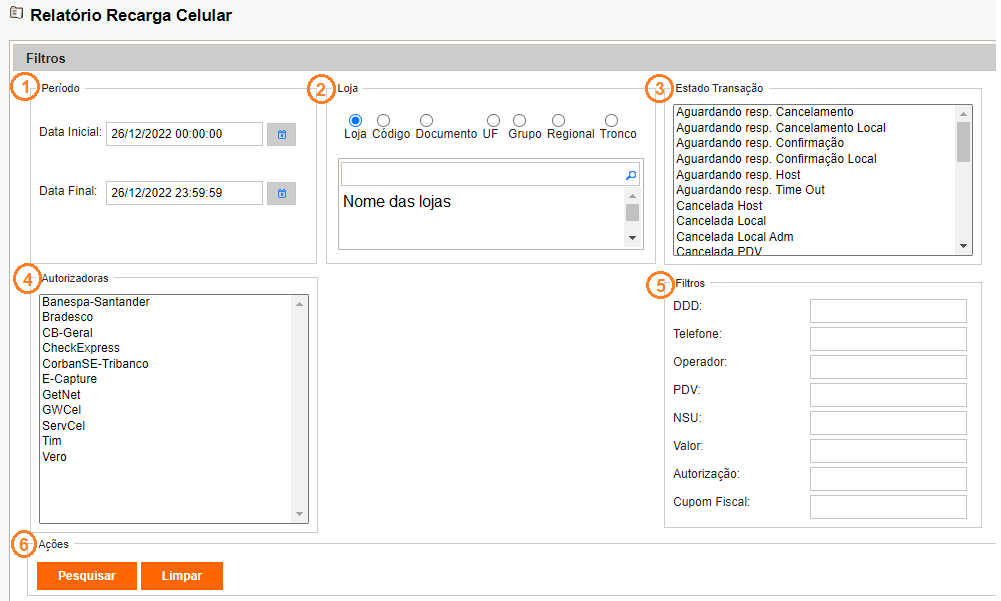
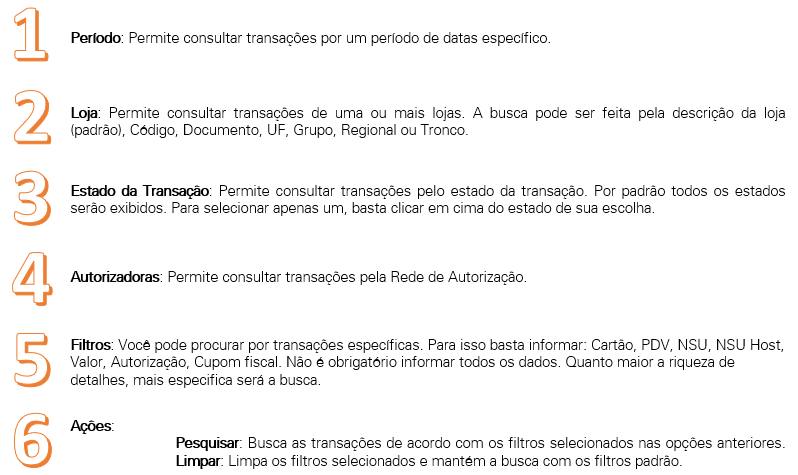
- Ao realizar a busca no relatório de recarga, a primeira visualização que aparece é a aba “Resumo”:
Nesta aba serão exibidos os totais (quantitativo e monetário) por tipo de transação validada e não validada. - A segunda aba apresentada é “Detalhes”:
Apresenta a lista de todas as transações e contempla a opção de detalhamento da transação bastando apenas clicar em cima do botão ao clicar na aba filtros, será exibida a listagem dos filtros utilizados para esta consulta. - A terceira aba disponível é a abra “Filtros” e nela é apresentado um resumo de todos os filtros selecionados para a busca realizada.
. Da mesma maneira,


4.3. PBM (Programa De Benefício Farmacêutico)
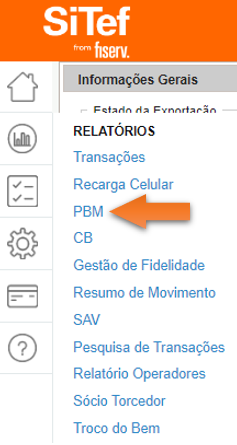
O relatório “PBM” (Programa de Benefício Farmacêutico), é voltado para estabelecimentos do ramo farmacêutico, onde as transações realizadas através do módulo PBM são apresentadas neste relatório. Para acessá-lo basta acessar o menu Relatórios e em seguida em “PBM”:
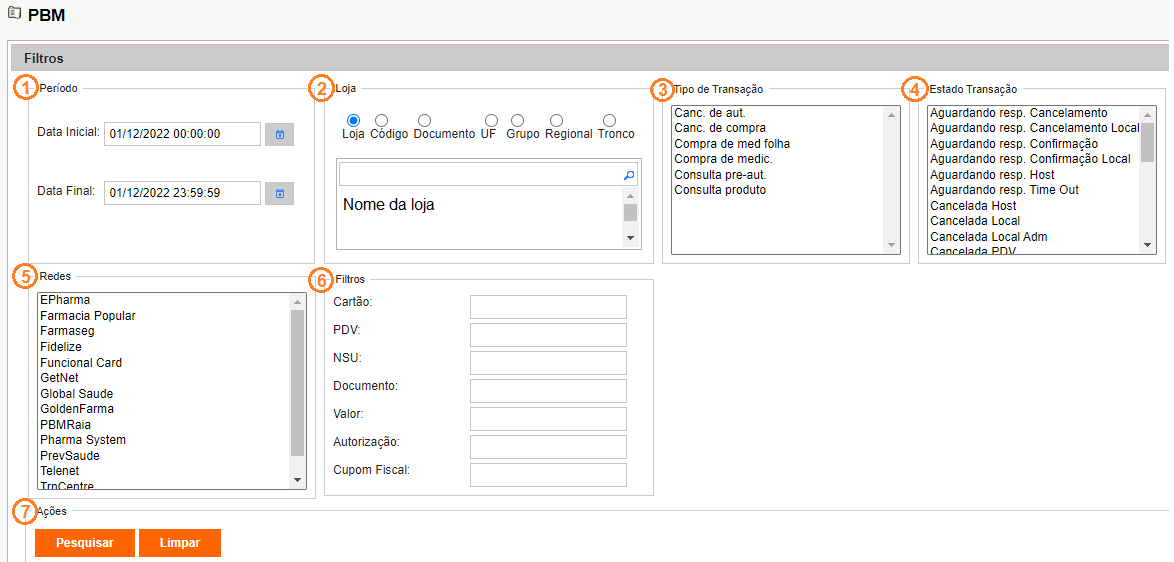
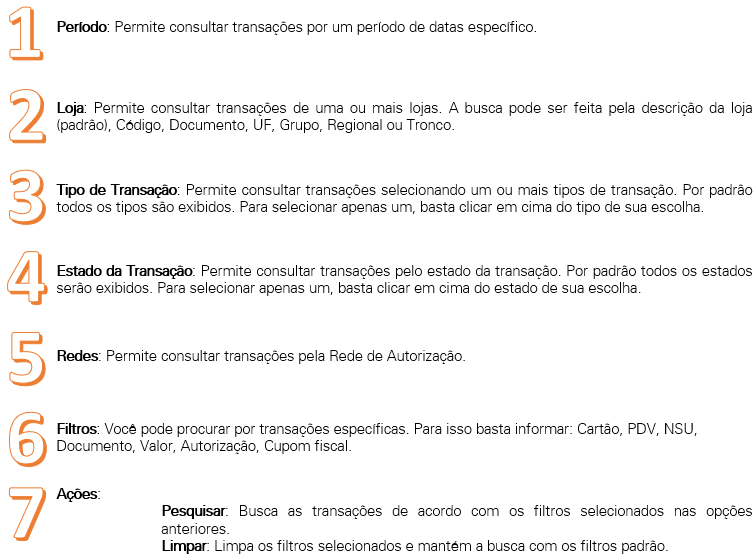
- Ao realizar a sua busca no relatório de PBM, a primeira visualização que aparece é a aba “Resumo”:
Nesta aba serão exibidos os totais (quantitativo e monetário) por tipo de transação validada e não validada. - A segunda aba apresentada é “Detalhes”:
Apresenta a lista de todas as transações e contempla a opção de detalhamento da transação bastando apenas clicar em cima do botão ao clicar na aba filtros, será exibida a listagem dos filtros utilizados para esta consulta.
. Da mesma maneira,


4.4. CB (Correspondente Bancário)
Permite listar os movimentos do correspondente bancário que foram efetuadas através dos PDV's com um dos Bancos, podendo filtrar por PDV, NSU, Correspondente e Tipo de Documento. Para acessá-lo, basta acessar o menu Relatórios e em seguida em “CB”:
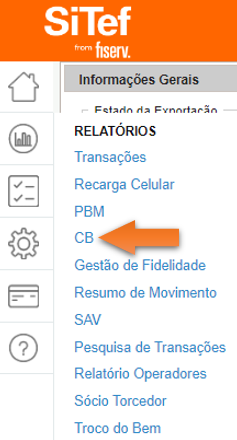
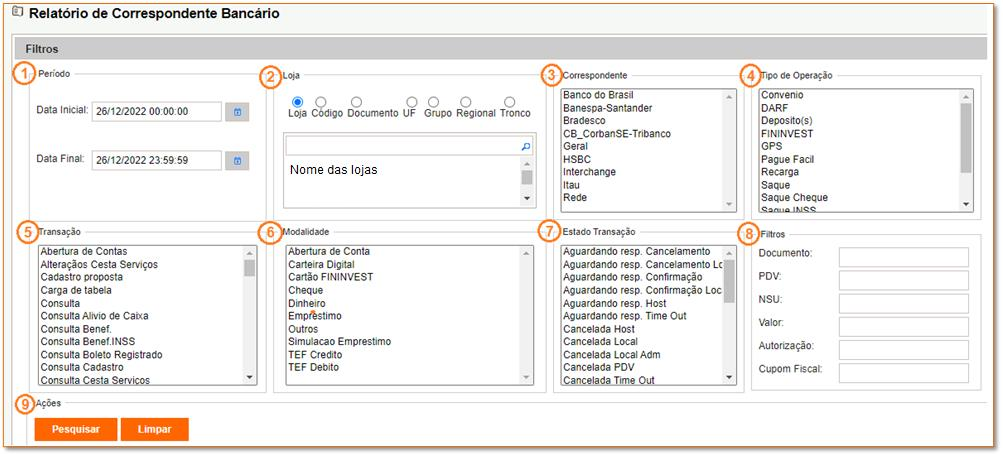
- Ao realizar a sua busca no relatório de CB, a primeira visualização que aparece é a aba “Resumo”:
Nesta aba serão exibidas informações gerais como a forma de pagamento (dinheiro, cheque ou cartão), o tipo de documento (títulos ou convênios) e os valores (quantitativo e monetário) por tipo. - A segunda aba apresentada é “Detalhes”:
Apresenta a lista de todas as transações e contempla a opção de detalhamento da transação bastando apenas clicar em cima do botão
.


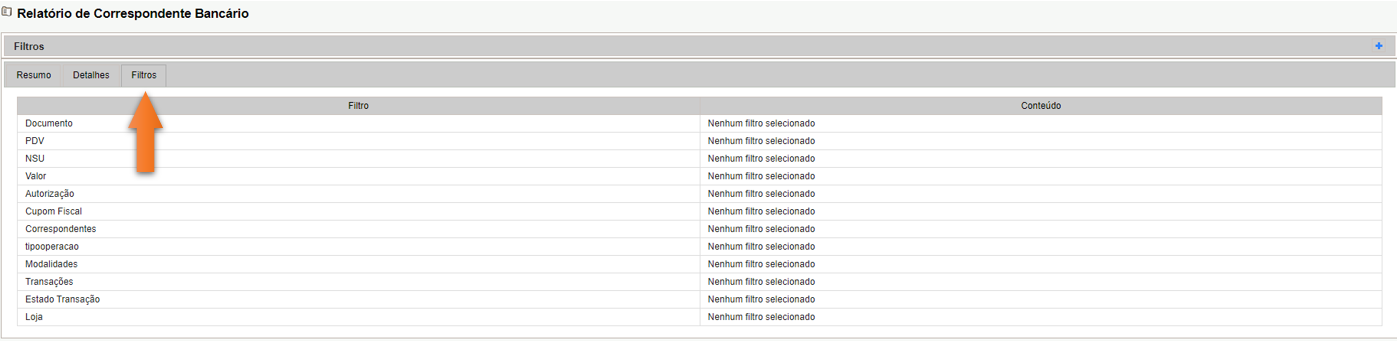
- A terceira aba disponível é a abra “Filtros” e nela é apresentado um resumo de todos os filtros selecionados para a busca realizada.
4.5. Gestão de Fidelidade
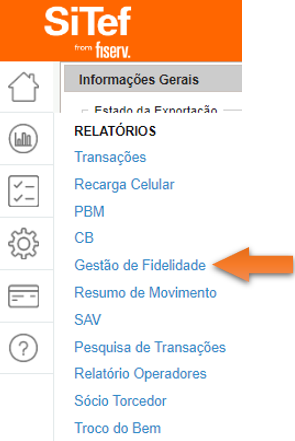
O Relatório “Gestão de Fidelidade” tem por finalidade monitorar os tipos de transações diferentes de vendas. Geralmente são informações dos cartões de fidelidade, pré-pago e giftcard. Para acessá-lo basta acessar o menu Relatórios e em seguida em “Gestão de Fidelidade”:
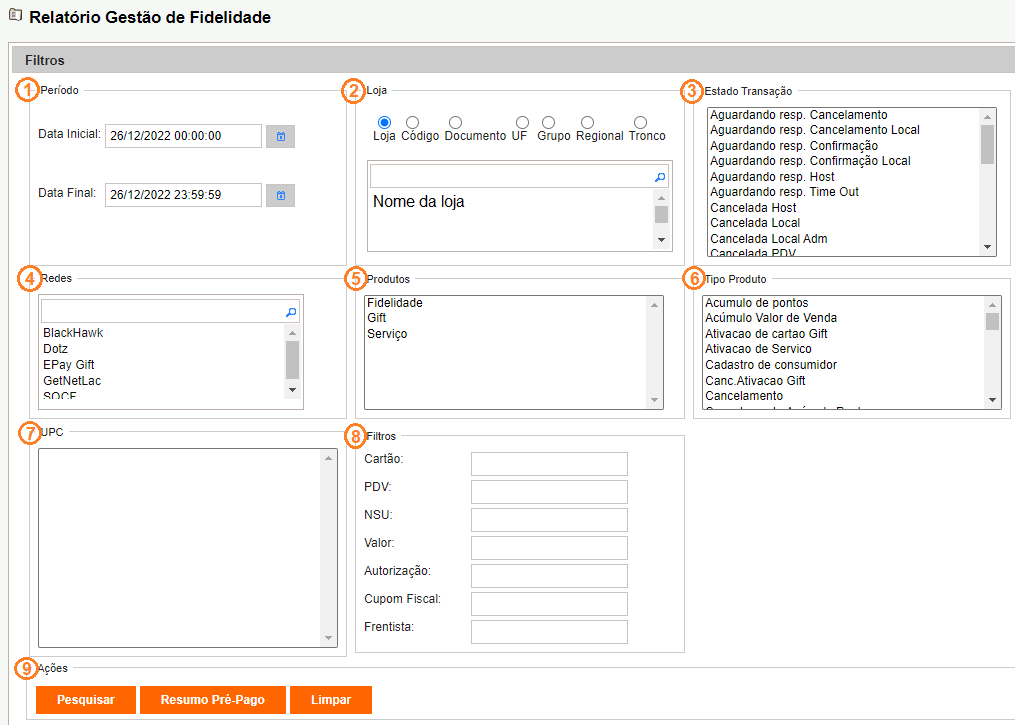
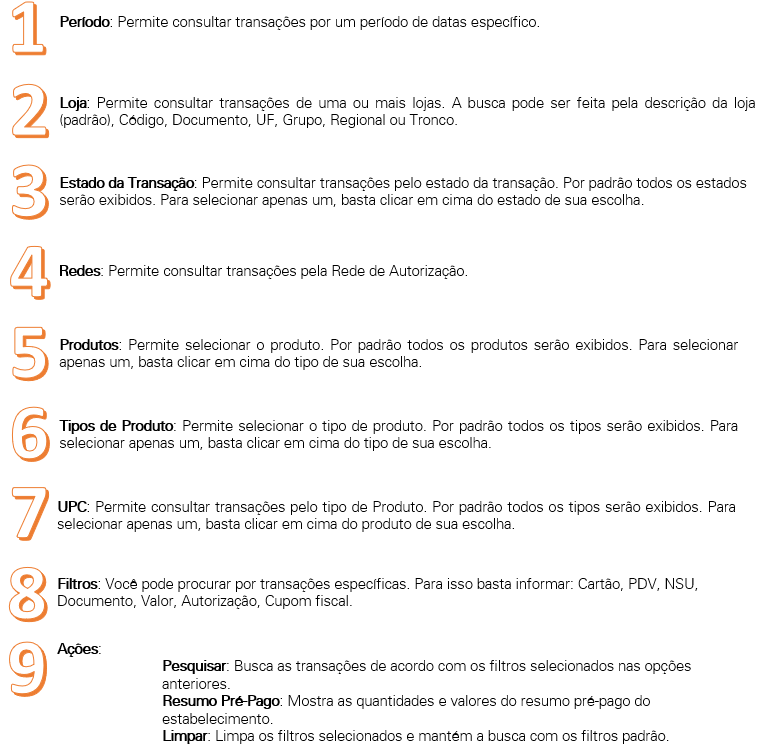
- Ao realizar a busca no relatório de “Gestão de Fidelidade”, a primeira visualização que aparece é a aba “Resumo”. Nesta aba serão exibidos os totais (quantitativo e monetário) por tipo de transação validada e não validada.
- A segunda aba apresentada é “Detalhes”. Apresenta a lista de todas as transações e contempla a opção de detalhamento da transação bastando apenas clicar em cima do botão
. Da mesma maneira, ao clicar na aba filtros, será exibida a listagem dos filtros utilizados para esta consulta.
4.6. Resumo de Movimento
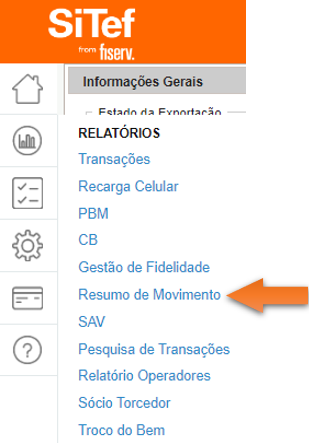
O relatório de “Resumo de Movimento”, tem a função de detalhar as ventas realizadas no período informado. O relatório está agrupado por loja e, ao abrir os detalhes, você terá acesso aos totalizadores que são exibidos por Autorizadora, Produto, Tipo de Transação, Tipo de Operação, valores monetários e quantidades (levando em conta as vendas confirmadas e as vendas pendentes). Para acessá-lo, basta acessar o menu Relatórios e em seguida em “Resumo de Movimento”:
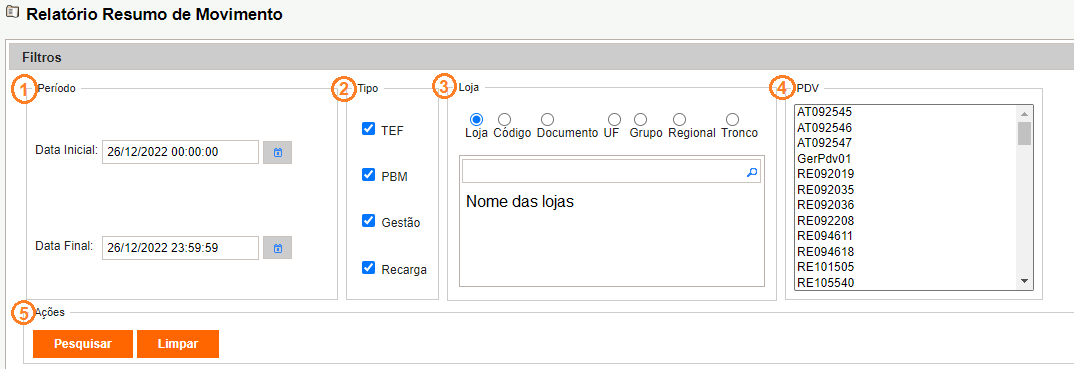
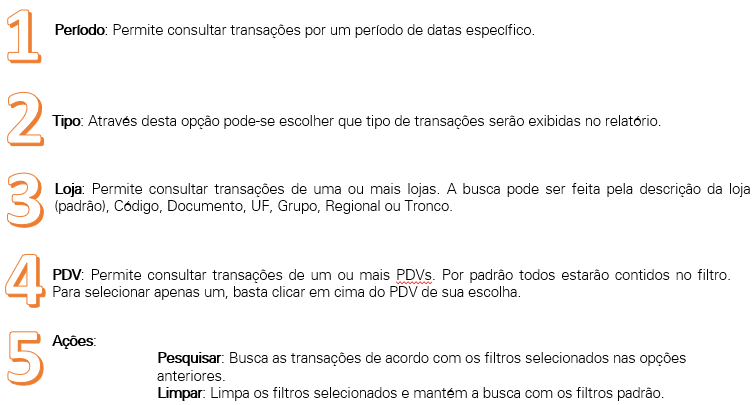
- Ao realizar uma busca em “Resumo de Movimento”, a primeira janela apresentada é “Resumo” e apresenta a quantidade de transações confirmadas e pendentes:
- A segunda aba é “Detalhes”, apresenta as transações detalhadas por lojas.


- A terceira aba é “Filtros” e da mesma forma como o relatório de transações, ele apresenta os filtros que foram utilizados para a consulta.

4.7. SAV (Sistema Autorizador de Voucher)
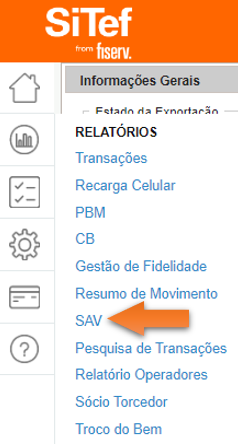
Este relatório apresenta as transações efetuadas e negadas para compra de Voucher ou pagamento com ele, além das respectivas consultas, cargas de tabelas e aberturas de terminal. Para acessá-lo basta acessar o menu Relatórios e em seguida em “SAV”:
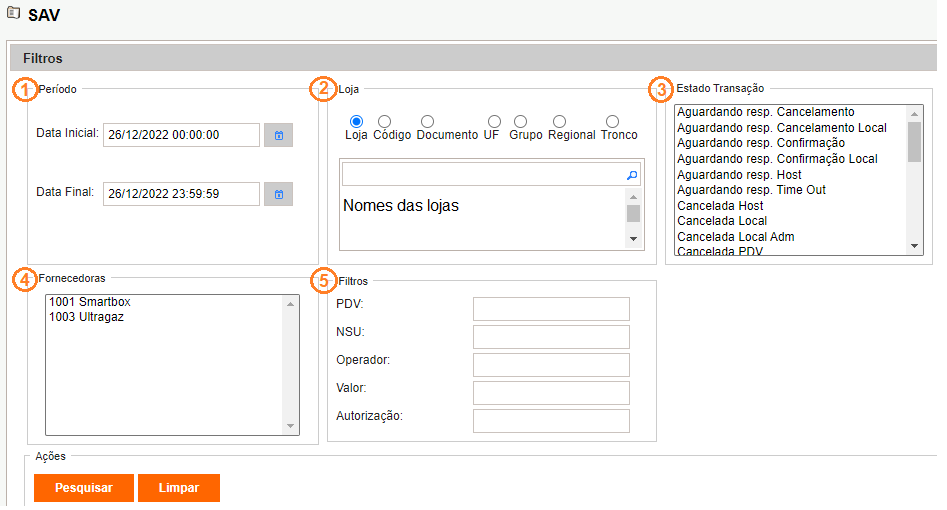
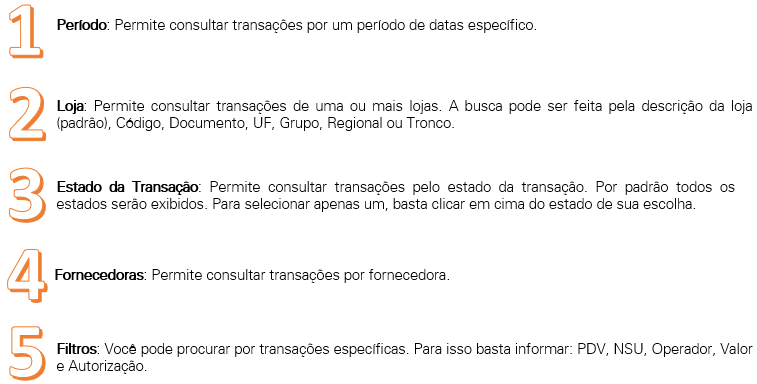
Da mesma maneira como nos relatórios anteriores, ao clicar em buscar você terá acesso tanto ao resumo com os dados quantitativos das transações quanto ao detalhamento das mesmas através da aba “Detalhes”.
4.8. Pesquisa de Transações
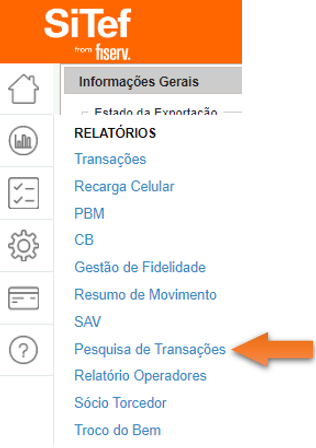
O relatório “Pesquisa de Transações”, é utilizado para realização de pesquisas avançadas através dos filtros disponíveis e possibilidade de agrupamento das informações. Para acessá-lo, basta acessar o menu Relatórios e em seguida em “Pesquisa de Transações”:
Neste manual, vamos abordar o detalhamento da aba transações. A mesma dinâmica funciona para as abas pesquisa de Cheque, Gestão e visualização de Agendamentos.
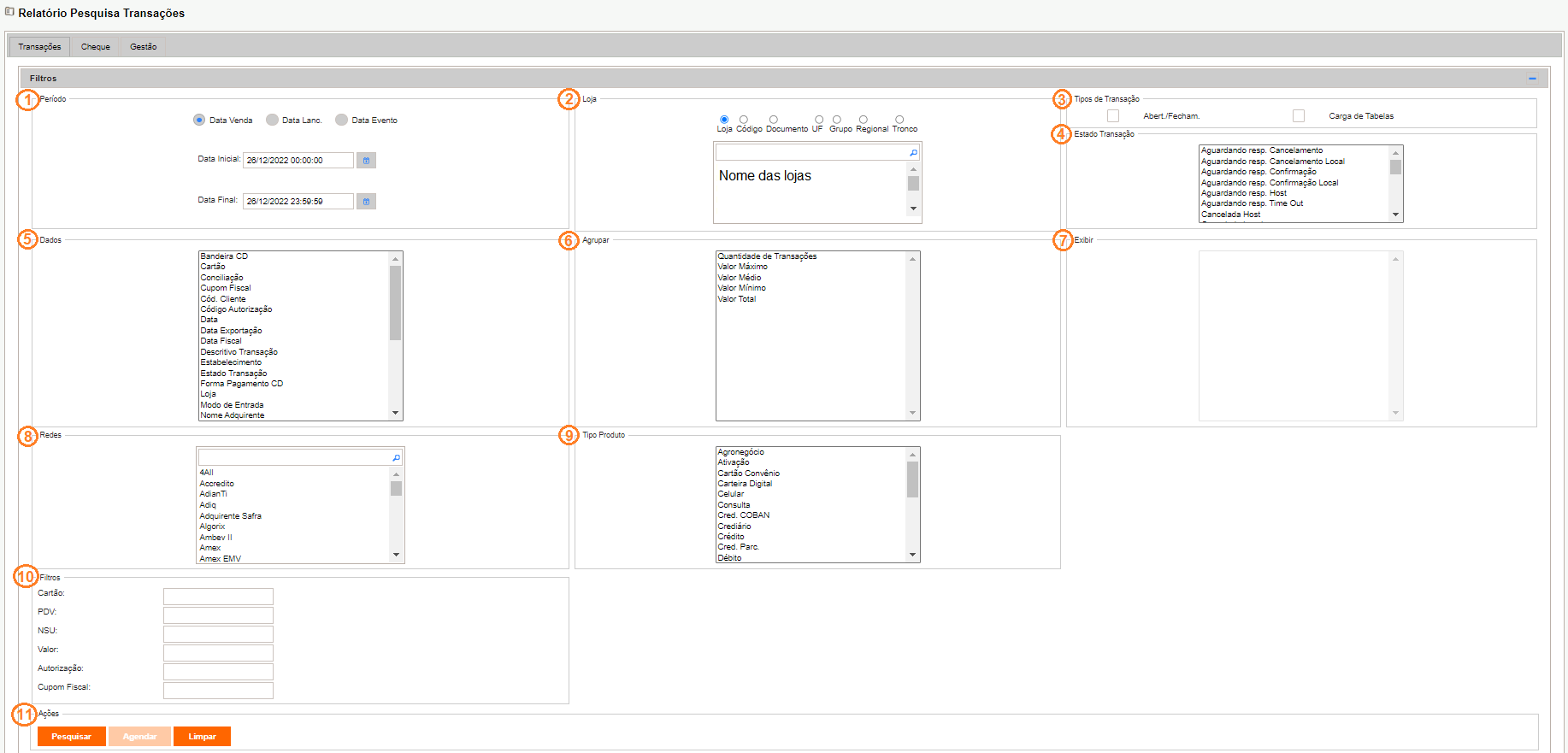
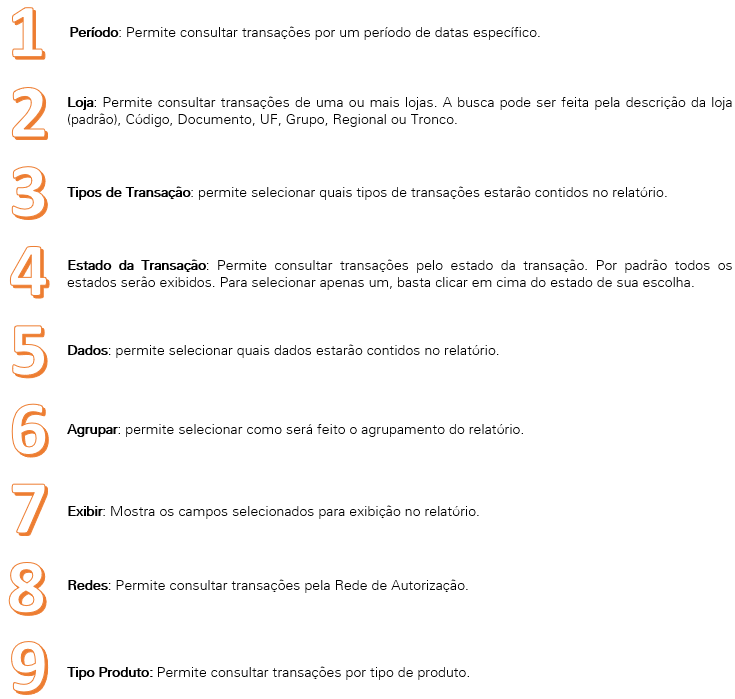
O relatório final, será exibido com base nos filtros informados.

4.9. Relatório Operadores
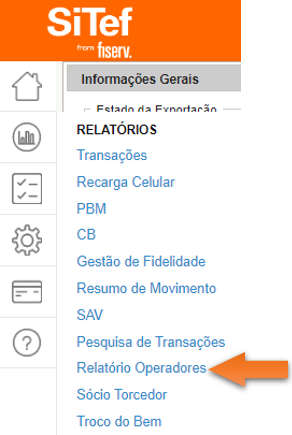
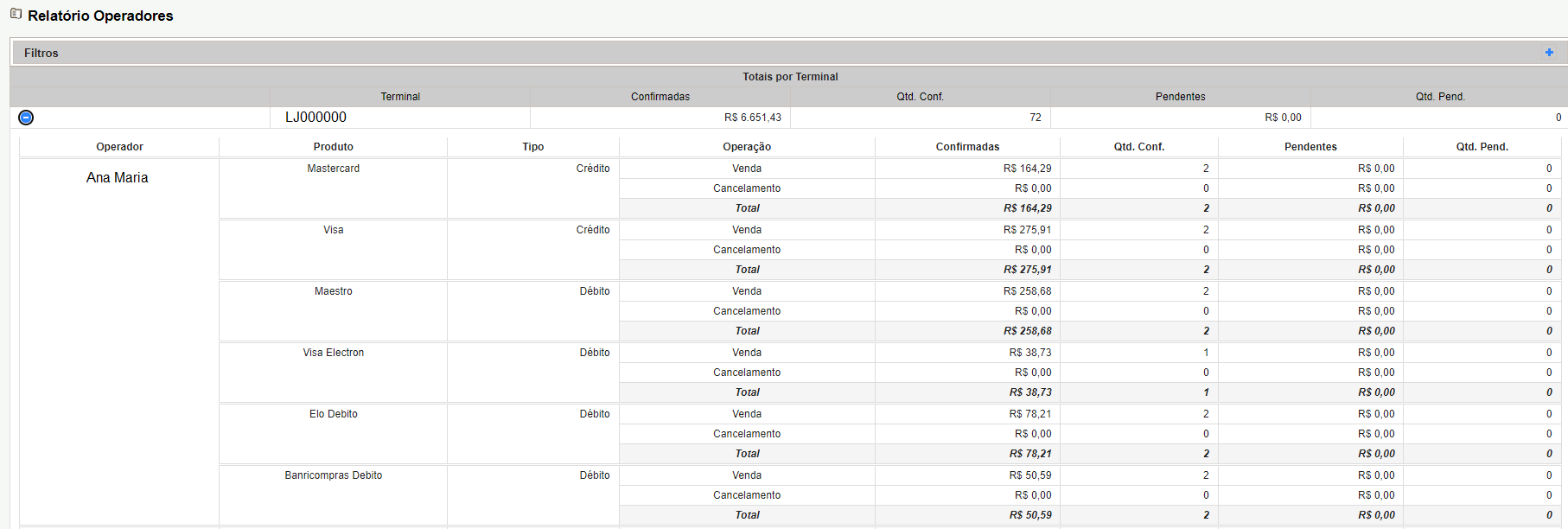
Através deste relatório, é possível consultar todas as transações pelo operador que as realizou no ponto de venda. Este relatório só exibirá informações se você as realizar através do SiTef Express. Para acessá-lo basta acessar o menu Relatórios e em seguida em “Relatório Operadores”:
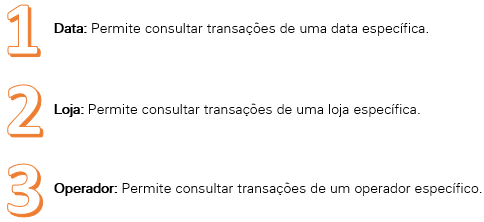
Os filtros de loja e operador são opcionais. Depois de informar os dados que deseja utilizar para a busca clique em “Pesquisar”. Caso deseje reiniciar a busca clique em “Limpar”.

Neste relatório serão exibidos os totais por terminal e por operador. Para expandir a visualização e detalhar o relatório, clique no botão com o sinal "+". Serão exibidos os totais de transações confirmadas, pendentes e a soma em valor monetário das vendas. Ao expandir a visualização, também serão exibidas as informações por operador, produto, tipo e operação. Você pode salvar este relatório clicando no “disquete” no final da página
.
4.10.
Sócio Torcedor
O relatório “Sócio Torcedor”, tem por finalidade apresentar os descontos cedidos ao sócio torcedor (registrado oficialmente no clube) na compra de produtos promocionais. Para acessá-lo, basta acessar o menu Relatórios e em seguida em “Sócio Torcedor”:
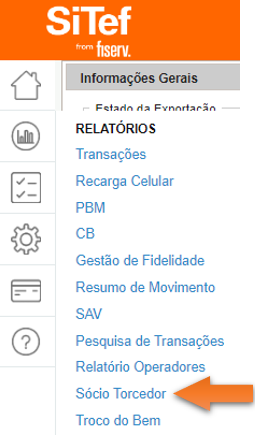
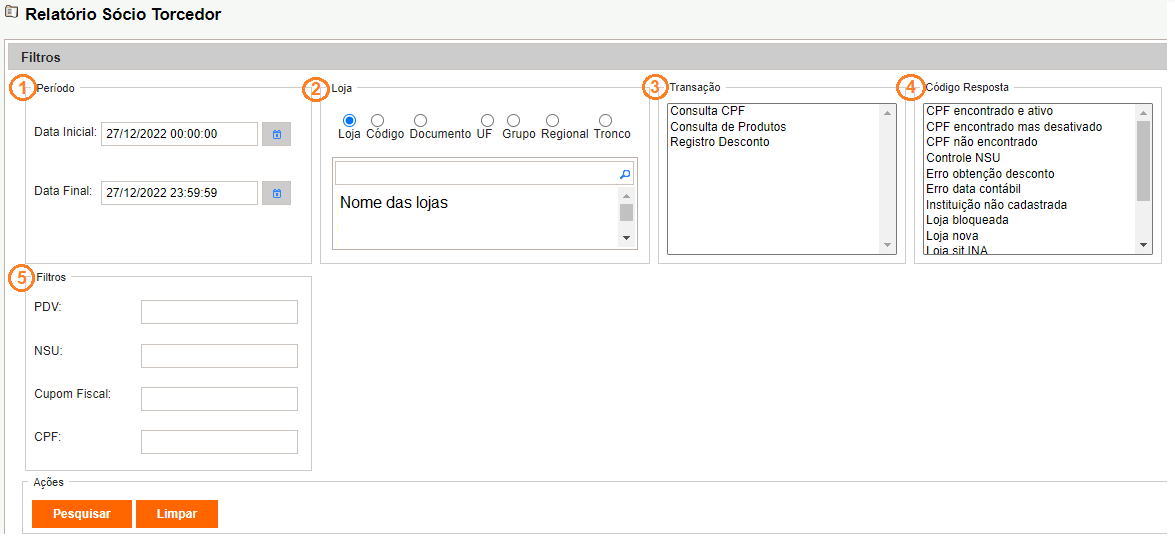
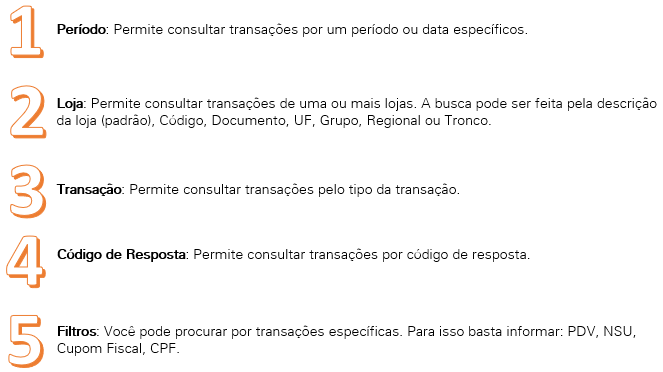
Da mesma maneira como nos relatórios anteriores, ao clicar em “Pesquisar” você terá acesso tanto ao “Resumo” com os dados quantitativos das transações, quanto ao detalhamento das mesmas através da aba “Detalhes”.
4.11.
Troco do bem
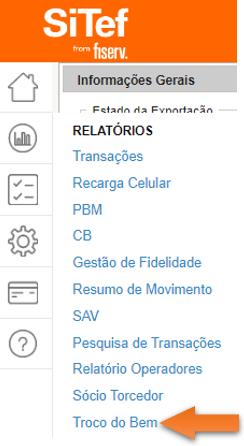
Este relatório demonstra uma lista das transações premiadas (sorteadas), conforme a doação do "troco", após o término da compra. Para acessá-lo, basta acessar o menu Relatórios e em seguida em “Troco do Bem”:
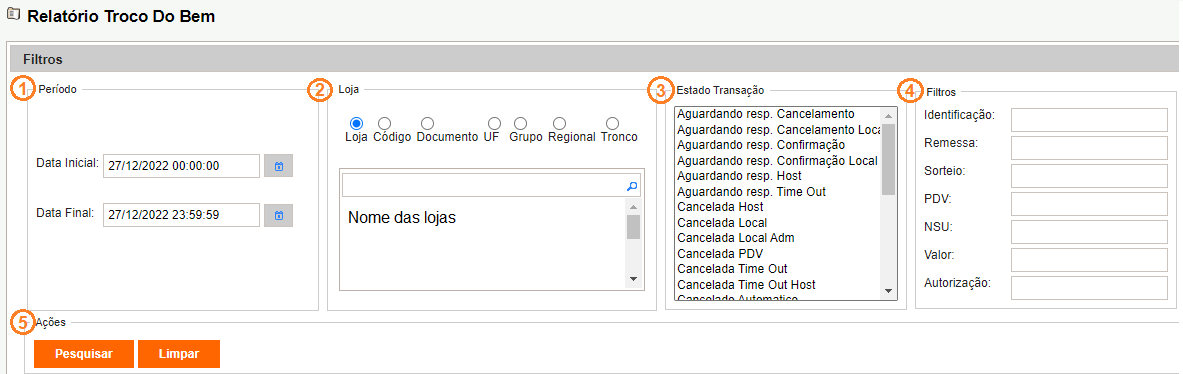
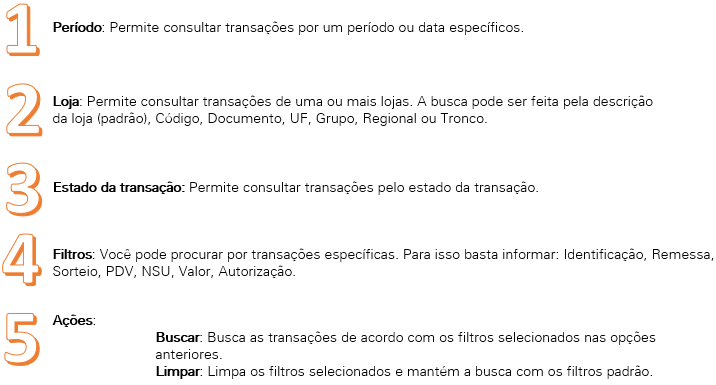
Da mesma maneira como nos relatórios anteriores, ao clicar em “Pesquisar” você terá acesso tanto ao “Resumo” com os dados quantitativos das transações, quanto ao detalhamento das mesmas através da aba “Detalhes”.
---